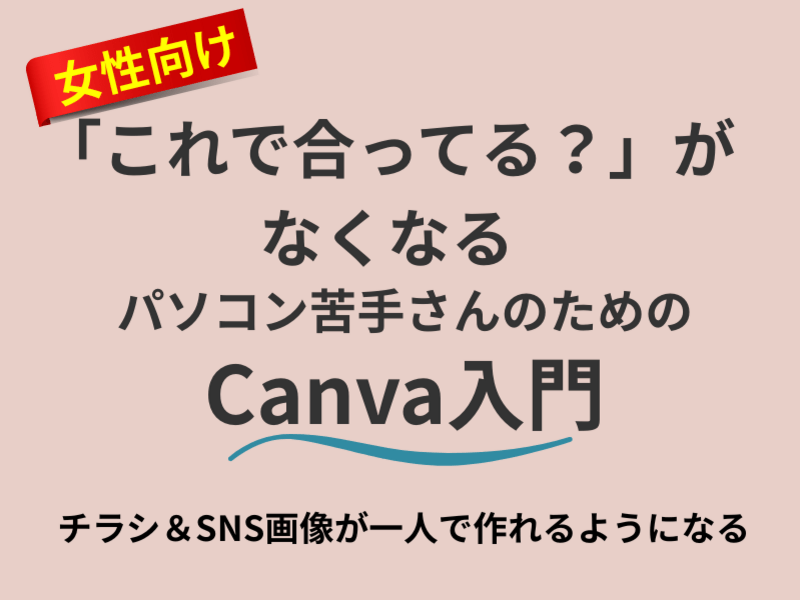
「これで合ってる?」がなくなるパソコン苦手さんのCanva入門 

オンライン

「これでいいのかな?」と不安なまま作らなくても大丈夫。画面を一緒に見ながら、ゆっくり完成までたどり着くCanva入門講座です。

こんなことを学びます

〈こんなことを学びます〉
【パソコンが苦手 40代以上女性限定】

🔹マンツーマンで一緒に作れる。
🔹Canva体験&実践レッスン

【この講座では何を学ぶか】
Canvaを使ってみたいけれど、
「触ってはみたものの、これで合っているのかわからない」
「誰にも聞けず、結局そのままになっている」
そんな方のための、安心して質問できるマンツーマン講座です。
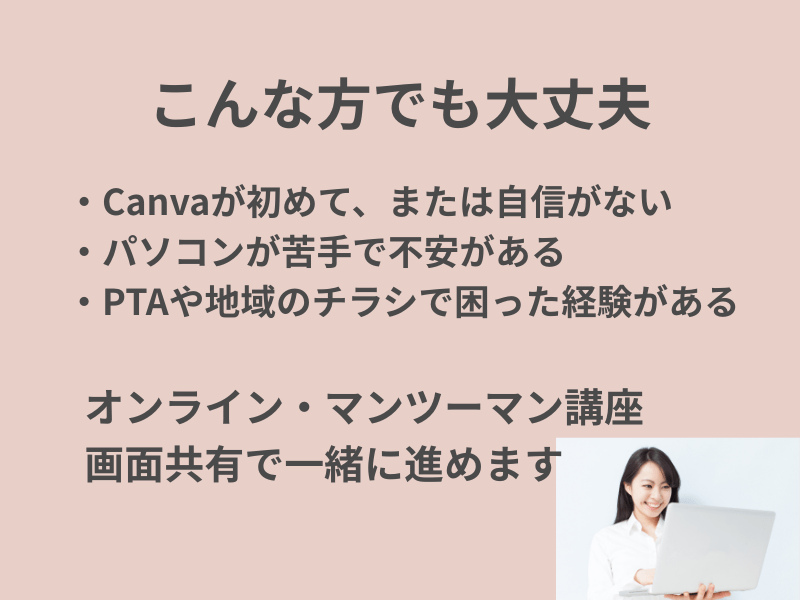
画面を一緒に見ながらゆっくり進めていきますのでご安心ください。オンラインのマンツーマン講座なので、他の人に気を遣う必要もなく、「ここが不安」「ここがわからない」を遠慮なく言っていただけます。
まずは、Canvaの基本から始めます。アカウントの作成やインストール方法、無料版と有料版の違いを理解し、「自分にはどれが合っているのか?」を一緒に確認していきます。次に、Canvaの画面の見方や、テンプレートの使い方、写真やイラストの入れ替え、文字入力とフォントの選び方、色の変更など、よく使う基本操作を丁寧に身につけます。
PTAや地域活動、趣味のサークルなどで必要になる「配布用のチラシ」や「お知らせ画像」、InstagramやLINEなどに使える「SNS投稿用の画像」を実際に作りながら、自然と操作に慣れていける内容です。「ただ触ってみる」ではなく、ちゃんと完成物を作る実践型なので、「できた!」という手応えをしっかり感じられます👏
さらに、難しい専門用語は使わず、
「読みやすくするコツ」
「スッキリ見える配置」
「大人世代でも安心して使えるデザイン」
など、初心者さんに必要な“やさしいデザインの考え方”も学べます。
講座が終わる頃には、
「もう頼まれても怖くない」
「自分にも作れるんだ」
そんな自信を持っていただける内容を目指しています。
パソコンに苦手意識がある方こそ、ぜひ安心してご参加くださいね。ゆっくり、落ち着いて、一緒にできるようになりましょう。

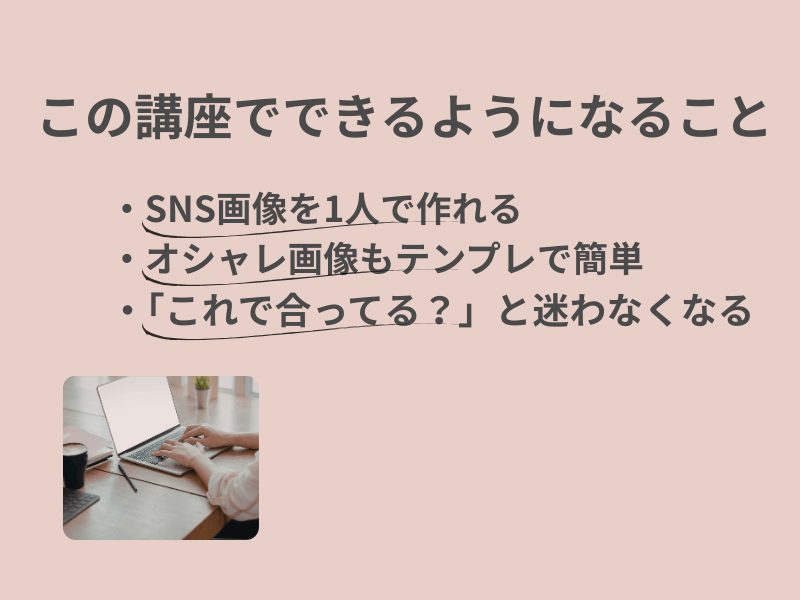
【この講座で学べること】
• Canvaの基本操作と、迷わず使える画面の見方が身につきます
• テンプレートを活用して、不器用さんでも“オシャレ画像”が作れるコツがわかります
• PTAや地域活動などで使える「チラシ」や「お知らせ画像」を実際に作成できます
• InstagramやLINEなどで使える、見やすく伝わるSNS投稿画像の作り方を学べます
• 文字の入れ方・フォント選び・色の合わせ方など、初心者さん向けの“やさしい
 デザインの基本”が理解できます
•「頼まれても困らない!」を目指して、完成までサポートしながら自分で作れる自信が身につきます。

【この講座を受けてできるようになること】
・Canvaに迷わずログインし、自分で操作できるようになりますます。
・テンプレートを使って、見やすくオシャレなチラシや画像を作成できる
・文字入力・フォント変更・色変更・写真差し替えなど、基本操作が自分でできるように   
 なります。
・PTAや地域活動・趣味サークルなどで使える「配布用チラシ」や「お知らせ画像」を
 作ることができます。
・InstagramやLINEなどで使える、SNS投稿画像を自分の手で作成できます。
・画像を保存したり、配布・投稿用に書き出す方法がわかります。
・「パソコンが苦手だから不安…」という気持ちが和らぎ、頼まれても困らない安心感が
 持てるようになります。


続きを読む

開催日程がありません

開催予定エリアオンライン

価格(税込)¥2,000

現在は開催リクエストを受け付けていません
受けたい
1人が受けたい登録しています

オンライン受講日程

開催日程はありません。

オンライン受講料に含まれるもの

レッスン代金、資料代金

この講座の先生

Canva講師 Webデザイナー 

仕事で突然「資料を作らなきゃ」「チラシが必要!」という場面、ありませんか?
私自身、会社員や看護師として働いていた頃、同じことでよく困っていました。
「もっと簡単に、でもちゃんと素敵に作れたらいいのに…」そう感じていた一人です。
そんな私を助けてくれたのが Canva でした。
今では、仕事としてホームページ制作の中でもCanvaを活用し、地域イベントのチラシ制作や会社からの依頼制作など、実際の現場で使われるデザインを数多く手がけています。
さらに、対面でのCanva講座も行いながら、たくさんの方と “できた!” の喜びを一緒に味わってき...
+続きを読む

当日の流れとタイムスケジュール

⏰ 60分タイムスケジュール(オンライン・マンツーマン)
① オープニング & 受講者さんの確認(5分)
• 挨拶・講座の流れ説明
• 受講者さんの状況確認
└ パソコンレベル
└ 何が不安か
└ 作れるようになりたいもの
•「今日はゆっくり一緒にやりますので大丈夫ですよ」という安心づくり

② Canva準備タイム(10分)
• 画面共有しながら一緒に進行
• Canvaのアカウント登録(まだの方)
• インストールやログイン確認
• Canva無料・有料の違いをやさしく解説
• 「今日は無料で十分できます」と安心させる

③ Canvaの基本操作レッスン(10分)
• 画面の見方・基本のボタン説明
• テンプレートの探し方
• 文字を入れる・変える
• 写真やイラストの入れ替え
• 色の変更・文字サイズ・配置
👉「ここを覚えれば困らない」という最小だけど“使える”範囲に絞って説明

④ 実践タイム(25分)※ここがメイン!
• 目的に合わせて実際にひとつ作品を作成
 例)PTAチラシ/お知らせ画像/SNS投稿用画像 など
• 受講者さんの手を動かしてもらう
• つまずきやすい所はゆっくりフォロー
• 読みやすくするちょっとしたコツもその場でアドバイス
👉「ちゃんと完成物をひとつ作る」のが目標✨

⑤ 仕上げ & まとめ(5分)
• 完成チェック
• ここをこうするともっと良くなる!のワンポイントアドバイス
• ダウンロード方法・保存方法の確認
• 「今日ここまでできるようになりました!」と成功体験の振り返り

⑥ Q&A & 次へつながる一言(5分)
• できなかったところ・不安なところ質問タイム
• PTAなどで使う時のコツを少し共有
• クロージング
続きを読む

こんな方を対象としています

【この講座はこんな方に向いています】
• パソコンが少し苦手でも、「やってみたい」という気持ちをお持ちの40代以上の
 女性の方
• Canvaが初めて、または触ったことはあるけれど自信がなくて不安な方
• PTAや地域活動で「チラシお願いね」と頼まれると、ちょっとドキッとしてしまう方
• できれば楽に、でもちゃんと“きれいでオシャレ”な画像を作れるようになりたい方
• SNSやお知らせに使える画像を、自分の手で作れるようになりたい方
• 周りに気をつかわず、マンツーマンでゆっくり安心して学びたい方
続きを読む

受講する際は以下をお読み下さい

〈参加される方は次のことをご確認ください〉
当日はオンライン(ZOOM)で開催します。
前日までに参加者用URLをメッセージでお送りいたします。

・円滑なやりとりのため、お顔出しと本名での参加をお願いします。
・スマホや食事をしながら移動しながらの参加はご遠慮ください。
・連絡なしに講座開始後10分以内に参加されない場合、終了させていただきます。その際   
 の返金には応じかねます。
・万が一遅刻される場合は必ずご連絡ください。
・中傷するような言動はお控えください。
続きを読む
※ストアカでは講座に適用される保険を用意しています。詳しくはストアカ補償制度をご覧ください。

レビュー1件

  • 楽しかった( 1 )
  • 勉強になった( 1 )
  • 受ける価値あり( 1 )
  • この講座は「パソコンが苦手でも画像作りの基本の基本からなんでも聴ける講座」でした
    女性 50代

    わたしはパソコンが大の苦手。ですが、キャンバで画像の作り方のボタンひとつひとつ教えてくださいました。自己流でしていたキャンバですが、もっと使える機能があったんだ!と新しい知識が増え、自分で作ってみようとやる気が起きる講座でした。わからないことは都度先生に質問が出来て、講座を私にカスタマイズしてくれました。
    これからも私が作成した資料も一緒にみていただこうと思っています。温かい雰囲気の先生のファンです。
    今回もありがとうございました😊

    先生からのコメント

    今回も私の講座を受けていただきありがとうございました。自分で作ってみようと、やる気が起きたとのこと嬉しい言葉です。Canvaは日々進化していて優れもののデザインツールです。私の講座をきっかけに、もっとCanvaになじんでいただければと思います。これからもよろしくお願いします。

  • Canvaの関連カテゴリーから講座を探す

    Canvaを講座以外の方法で学ぶ