【在宅副業】Zoom使い方|なぜか初心者でもできる!40代女性向け

オンライン

Zoom初心者さん向け🔰音声や画面共有のトラブルも怖くない!Zoomホストの基本を習得!在宅副業

こんなことを学びます

✨ 豪華 ✨
=================
🎁7大特典プレゼント🎁
================

🎁振り返りでスキルアップ!
個別フォローアップ(希望者のみ)

🎁あっという間に20人集客できた!
チャットGPTプロンプト集(PDF)

🎁最新2025年版をプロが伝授!
Zoom使い方動画集(プレイリスト)

🎁たった5つの質問でわかる!
AIで1分!あなたの強み診断シート

🎁3万人がもらっている!
50代からの起業は売れる仕組みが9割(PDF)

🎁忙しい会社員ママが手に入れた秘密!
世界一やさしいオンラインビジネス(PDF)

🎁売り込まなくても売れる使え方!
占い・スピリチュアルの教科書(PDF)


「これなら私もできる!」
自分らしいオンライン講座を開く第一歩を、60分で。

「Zoomの使い方が不安で…」
「講座を開きたいけれど、操作に自信がない」

そんな方のために生まれたのが、
この【Zoom基本操作・入門講座】です。

オンライン講座を始めたい、勉強会を主催したい。
けれど、パソコン操作やZoomの設定に戸惑って、
なかなか一歩を踏み出せない。

そんなあなたが「これなら私もできる!」と、
自信とワクワクを手に入れられるように、
この講座では、Zoomの基本操作を
やさしく、実践的に、60分で学べます。

💻 講座の目的

この講座は「ただZoomを使えるようになる」だけではありません。
目的は、“自分らしく安心して講座を開けるようになること”。

「難しい専門用語」や「設定の深い説明」は一切ありません。
Zoom初心者の方が「できた!」と笑顔になれるように、
講師が画面を共有しながら、ひとつひとつ丁寧にお伝えします。

🌷 よくある不安を解消します

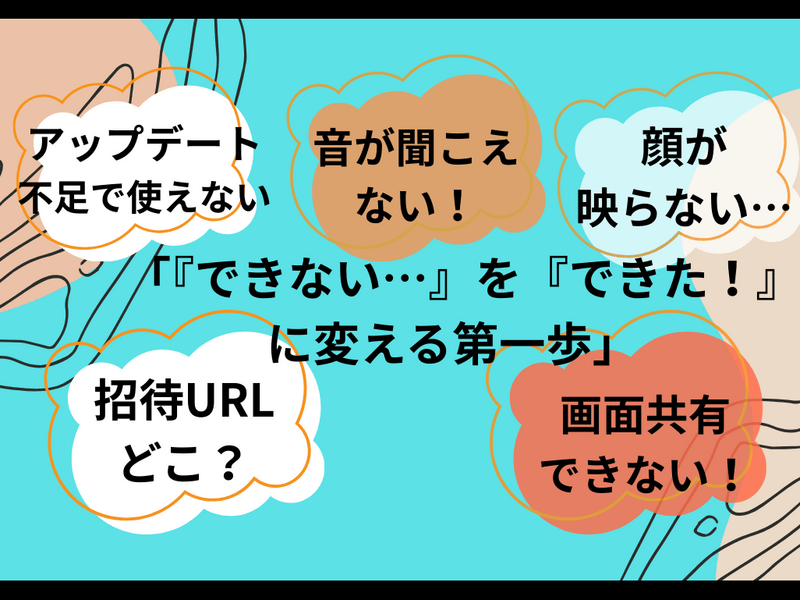
「初めてZoomを開いた時、相手の声が聞こえず焦った…」
「自分の声も届かず、どうしていいか分からなかった」
「せっかく資料を用意したのに、画面共有ができず恥ずかしかった」
「リンクを送る場所が分からなくて、参加者を待たせてしまった」
「カメラをオンにしても暗くて映らなかった」

——こうした体験、あなたにもありませんか?

実は、これらのトラブルは、Zoomの基本を知らないだけ。
ほんの少しのコツを知るだけで、すべて解決できます。

この講座では、
「Zoomが怖い」を「Zoomが楽しい!」に変えるための
実践的なステップを学んでいきます。

🧭 学べること

1️⃣ Zoomの基本操作(音声・映像・画面共有)
 → 自分の声や映像がしっかり届くように確認します。

2️⃣ 参加者に安心してもらえる進行のコツ
 → 講座の始まり方・自己紹介・雰囲気づくりの工夫を紹介。

3️⃣ よくある音声トラブルの解決法
 → 「声が聞こえない」「ハウリングする」などを即対応できるように。

4️⃣ 招待URLの作り方とシェアのコツ
 → Zoomミーティングを作成し、リンクを送る手順を体験。

5️⃣ Zoomを快適に使うためのアップデート方法
 → バージョンが古くて困らないように、最新の状態を保つ方法を習得。

6️⃣ 講師としての立ち居振る舞い・見え方の工夫
 → カメラ位置、照明、背景などもわかりやすく解説。

🧑‍🏫 この講座の進め方

・少人数制(またはマンツーマン)で、
 実際に画面を操作しながら一緒に練習します。

・講師がリアルタイムであなたの画面を見ながらサポートするので、
 つまずいてもすぐ解決。

・「ただ聞く」だけの講座ではなく、
 体験しながら自然に覚えられます。

🌸 講座の流れ(60分)

1️⃣ Zoomの見え方を選ぼう
 ギャラリービューとスピーカービューの違いを理解。

2️⃣ 音声の確認方法と設定
 マイク・スピーカーのチェック、ミュートの使い方を練習。

3️⃣ 音声トラブル対処法
 ハウリング・無音・接続不良の原因と解決方法を体験的に学びます。

4️⃣ 招待URLの作り方
 ミーティング作成〜URLのコピー&共有までを実際に操作。

5️⃣ 画面共有の基本
 PowerPointやPDFをきれいに見せる方法を学びます。

6️⃣ Zoomをアップデートして最新機能を使う
 ブレイクアウトルームなどを使うための更新手順を実践。

7️⃣ 安心して開催できる雰囲気づくりのコツ
 オンラインでも信頼を築く“声・表情・画面づくり”を体験。

🌼 受講後に得られること

✅ Zoomミーティングを自分で主催できる
✅ 音声・映像トラブルを未然に防げる
✅ スライドや資料をスムーズに共有できる
✅ 参加者が安心できる講座を開催できる
✅ 「これなら私もできる!」という自信とワクワク感が手に入る

一度“できる”を体験すると、次の一歩が自然に踏み出せます。
「オンライン講座を開きたいけど…」と悩んでいたあなたが、
この講座をきっかけに新しいステージへ進めるようになります。

🎯 こんな方におすすめです

・Zoomをこれから使い始めたい方
・オンライン講座や勉強会を開催してみたい方
・講師や主催に挑戦したいけれど操作が不安な方
・音声や画面共有でトラブルを起こしたくない方
・自分らしい講座を安心して開きたい方
・ストアカで講師デビューを目指している方

💬 受講者の声

「操作が不安で避けていたZoomが、今では楽しくなりました!」
「先生が丁寧に教えてくれて、思わず“これなら私もできる!”と声が出ました。」
「音声トラブルが起きても落ち着いて対処できるようになりました。」
「参加者の笑顔を見ながら講座を進められるようになって感動!」

🌟 講師からのメッセージ

オンライン講座の第一歩は、
“完璧にできること”ではなく、“始めてみること”です。

この講座では、あなたの「不安」を「自信」に変えるサポートをします。
一緒に操作しながら学ぶので、難しいことは何もありません。

「やってみたい」という気持ちがあれば、もう半分はできています。
あとは、私と一緒にZoomを開くだけ。

あなたの「できた!」の笑顔が見られることを、心から楽しみにしています。


続きを読む

希望の日程で調整できます

現在開催日程はありませんが、開催リクエストを送ることで希望の日時で講座開催を相談できます。

開催予定エリアオンライン

価格(税込)¥2,000

受けたい
11人が受けたい登録しています

オンライン受講日程

価格(税込)¥2,000

この講座の先生

オンラインビジネス グループのプロフィール写真
オンラインビジネスのプロ講師があなたをサポート!
オンラインビジネス グループ
★くどう やすこ★こころとリンパの専門家
🍀NPO団体、公的機関・行政からの  依頼等の講座やカルチャー講座等  一般の方向けの講座や協会会員向けの  講座などで4000人(延べ)ほどに  講座を実施。

★おがた なおこ★ひとり起業のモヤモヤを解決する専門家
メディアから出演依頼も多数。相手の心をつかむプレゼンテーションスキルを磨き「100%お願いされる仕事」スタイルを構築

★中野ゆういち★こんなのできた!うれしい!を応援する起業サポーター
40年のギフト・寝具店の経営者として現場で培った、経営のノウハウとコミュニケーションスキル...
+続きを読む

この講座の主催団体

ニュー ステージ アカデミー

主催団体確認済み
  • 207人
  • 172回
オンラインビジネスのプロ集団があなたの挑戦を応援!

🌟起業・副業を考える初心者の方に、オンラインビジネスにおいて成功する考え方を教えます。

🌟オンラインビジネスで簡単に無理をせず、集客ができる秘訣を教えます。

🌟集客だけで終わりではなく、その先の成約売上を手に入れるための仕組みを教えます。

✳✳✳✳✳✳✳✳✳✳✳✳✳✳✳✳✳✳✳✳✳✳
🤩驚きの実績を誇る講師陣から、
オンラインビジネスの基礎を
学べるチャンス!

...
+続きを読む

主催団体に質問する 主催団体ページを見る

当日の流れとタイムスケジュール

<所要時間>
60分程度

<当日のレッスンの流れ>
🔶05分 自己紹介

🔶40分 講義・ 実践ワーク
① Zoomの基本操作(音声・映像・画面共有)

オンライン講座を成功させる第一歩は、Zoomの基本操作を理解することです。
特に重要なのは 音声・映像・画面共有 の3つ。

音声(マイク)
ミュートと解除の操作をスムーズに行えることが、円滑な進行の鍵となります。発言者以外はミュートを推奨し、雑音を防止。自分が話す前にマイクをオンにする習慣をつけましょう。

映像(カメラ)
カメラのオン・オフ切り替え、明るさや背景調整、目線の位置を意識。参加者が安心できる雰囲気を作るには、顔を明るく映す工夫が不可欠です。仮想背景や背景ぼかしも有効に活用できます。

画面共有
講師の資料やスライドを共有する際には、「デスクトップ全体」ではなく「ウィンドウ単位」で共有するとトラブルが減ります。動画や音声を共有する際は「コンピュータ音声を共有」にチェックを入れることがポイントです。

この章では、Zoomの核となる3操作を丁寧に学び、誰でもすぐに実践できるレベルを目指します。

② 参加者に安心してもらえるオンライン講座の進め方

オンライン講座は、対面と違って「空気感」を掴みにくいもの。参加者が安心して学べるように、講師側の進め方が大切です。

冒頭の導入
開始5分で印象が決まります。自己紹介や講座の流れをシンプルに説明し、参加者に「この時間が有意義になる」と感じてもらうことが重要です。

アイスブレイク
「今日の参加理由を一言お願いします」など、軽い発言の場を作ると一体感が生まれます。チャット活用も有効です。

進行中の工夫
スライドを見せっぱなしにせず、講師の顔を画面に戻す、質問タイムを挟む、リアクションボタンを使うなどで参加者を巻き込みます。

安心感を生む声かけ
「操作に迷ったら遠慮なく教えてください」「声が届いていない場合はチャットで知らせてください」と伝えるだけで安心度が高まります。

この章では、講師が参加者の不安を取り除き、学びに集中できる場を作るための進め方を習得します。

③ よくある音声トラブルの解決法

オンライン講座で最も多いトラブルが「音声」。参加者が「声が聞こえない」と不安を感じると、集中力が一気に途切れてしまいます。

音が出ない場合
スピーカー設定を確認。ヘッドセット・PCスピーカー・Bluetooth機器など、出力先が切り替わっていることがよくあります。Zoom画面左下の「オーディオ設定」で確認可能。

声が届かない場合
マイクがミュートになっている、マイク入力先が違う、音量がゼロになっているケースが大半です。

ハウリング(音の反響)
同じ部屋で複数端末を使っていると発生。片方をミュートにする、または片方のスピーカー音量をオフにすることで解決できます。

雑音や音割れ
周囲の生活音を拾う場合は「ノイズ抑制機能」をオンに。マイクを口元から適切な距離に保つことも大切です。

この章を学ぶことで、参加者の不安を最小限にし、スムーズな講座運営が可能になります。

④ 招待URLの作り方とシェアのコツ

オンライン講座に参加してもらうための第一歩は「招待URLの共有」です。参加者が迷わずアクセスできる工夫が必要です。

招待URLの作成
Zoomの「スケジュール」機能からミーティングを設定し、自動生成されるリンクを取得。パスコード設定や待機室の有効化も忘れずに。

シェアの方法
メールやLINE、SNSなど、参加者が普段から使い慣れているツールで送ることが大切。リンクだけでなく「日時・目的・所要時間」を添えると親切です。

参加者に優しい工夫

「リンクをクリックするだけで参加できます」と一言添える

スマホでの参加方法も案内しておく

初めての人向けに「事前接続テストURL」も紹介する

招待URLの扱いはシンプルですが、細かい配慮が参加率を大きく左右します。

⑤ Zoomを快適に使うためのアップデート方法

Zoomは定期的に新機能が追加され、セキュリティも強化されています。常に最新バージョンを保つことが、快適で安心な講座運営につながります。

アップデートの方法
Zoomアプリ右上のプロフィールアイコンから「アップデートを確認」をクリック。自動で最新版があるか確認され、数分で完了します。

アップデートの重要性
最新のセキュリティ対策が反映されるだけでなく、ブレイクアウトルームやリアクション機能など新しい便利機能をいち早く使えるようになります。

受講生へのアナウンス
講座前に「最新版にアップデートしてからご参加ください」と伝えることで、トラブルを未然に防げます。

この章では、講師自身だけでなく受講生も快適にZoomを利用できるための習慣を学びます。

まとめ

この5章のカリキュラムを通じて、

Zoomの基本操作を理解し、

参加者に安心感を与える講座運営を学び、

音声トラブルを解決し、

招待URLの共有でスムーズな参加を実現し、

常に最新環境で快適に利用できるようになる

という一連の流れを習得できます。

このプログラムを修了すれば、誰でも自信を持ってオンライン講座を開催し、参加者から「安心して受講できた」「分かりやすかった」と評価される講師になれるでしょう。

🔶10分 質疑応答
続きを読む

こんな方を対象としています

🔹 こんな方におすすめ
Zoomをこれから使い始めたい方


オンライン講座や勉強会を開催してみたい方


主催に挑戦したいけれど、操作が不安な方


音声や画面共有でよくトラブルになってしまう方


安心して自分らしい講座を開きたい方
続きを読む

受講する際は以下をお読み下さい

🔹 持ち物

・パソコン(できれば推奨)またはタブレット


・Zoomアプリを事前にインストールしてご準備ください


・お知らせしたZOOMリンクをタップしてお入りください


・安心して学ぶ環境にするため、ZOOMは名前出し・顔出しでご参加ください


・飲み物などをご用意のうえリラックス、着席で落ち着いた環境でご参加ください

続きを読む
※ストアカでは講座に適用される保険を用意しています。詳しくはストアカ補償制度をご覧ください。

レビュー3件

  • 楽しかった( 3 )
  • 勉強になった( 3 )
  • 受ける価値あり( 3 )
  • この講座は「オンラインビジネスの凄さを教えてくれた講座」でした
    男性 60代

    オンラインでビジネスするにはZoomは必須アイテムですが、画面共有など色々な機能を使うことで、相手に伝わるプレゼンテーションができることが分かりました。
    勉強したいと思います。

  • この講座は「Zoomをマスターする事で、ビジネスの可能性に気付かせてくれた講座」でした
    男性 60代

    自宅でビジネスする方法も教えていただけたので、Zoomをマスターすることで収益化できる事が分かりました。
    これからが楽しみになりました♪

  • この講座は「初心者でも実践できる、やさしい講座」でした
    男性 60代

    Zoomの使い方が良く分からなかったのですが、丁寧に教えていただいたので、自分でもできそうに感じました。ありがとうございました!!

  • Zoomの関連カテゴリーから講座を探す