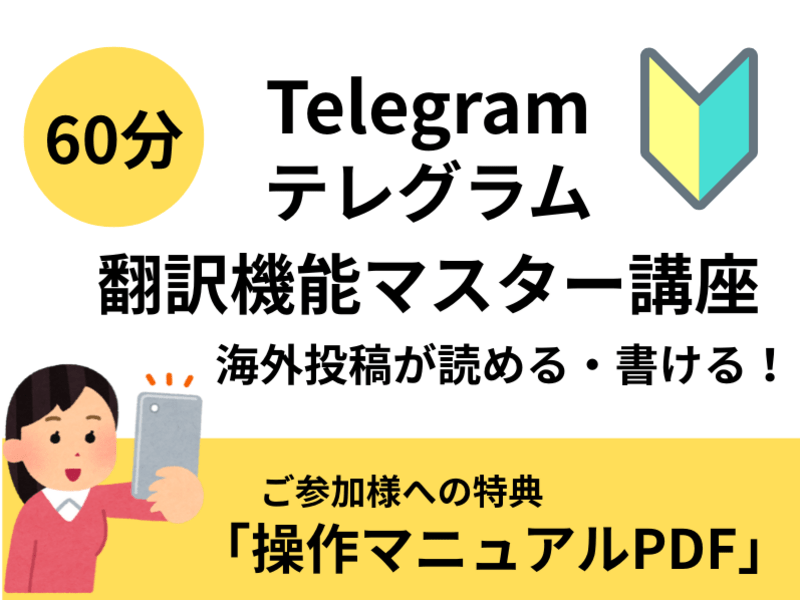
【はじめてのTelegram講座】海外投稿が読める・書ける!

オンライン

翻訳機能で英語の壁も怖くない。主婦でもできるやさしいテレグラム使い方講座!憧れの海外コミュニティ!広がる新しい日常を体験しましょう!
こんなことを学びます

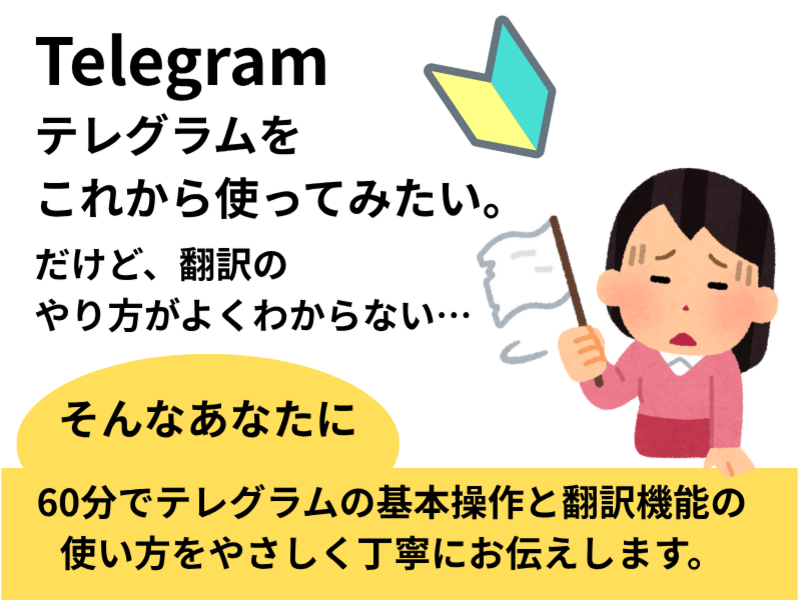
「テレグラム(Telegram)」
という海外のSNSアプリを
これから使ってみたいけれど、
英語が多くてよくわからない…
という方向けの
「初心者さん」向けの
「やさしい入門講座」です。

特に、次のようなお悩みを
お持ちの方にぴったりです:

テレグラムって最近よく聞くけど、
どうやって使うの?

海外のグループやチャンネルに
入ってみたいけど、
英語ばかりで読む気になれない…

翻訳機能を使おうとしたけど、
やり方がよくわからなかった…

スマホ操作も少し不安。
私にもできるのか心配…

そんなあなたでも大丈夫。
この講座では、60分でテレグラムの
基本操作と翻訳機能の使い方を
やさしく丁寧にお伝えします。

講師自身も「英語は得意じゃない」からこそ、
初心者の方の気持ちがよくわかります。
わからないこと、何でも聞いてくださいね。

🔰【この講座で学べること】
この60分の講座では、次の内容をわかりやすく解説&実演していきます。

① テレグラムって何?安全なの?
まず最初に、「テレグラムとはどんなアプリなのか」を簡単にご説明します。
LINEやInstagramとの違い、なぜ世界中で使われているのか、安全性はどうかなど、基本的なポイントをやさしく解説します。

② インストールから登録まで(事前準備の確認)
すでにインストールされている方も多いかと思いますが、スマホでの設定が不安な方には、
事前に一緒に確認する時間を取ります。以下の点をチェックします。
電話番号登録・認証方法
プロフィール設定(ニックネームや写真の設定)
日本語表示にする方法(設定から選べます)

③ グループ・チャンネルの探し方と参加方法
英語のグループや、日本語でも使われているチャンネルなど、目的に合った参加先の探し方をお伝えします。
「検索」機能の使い方
招待リンクからの参加方法
安心して参加できるチャンネルの選び方(スパムの見分け方)

④ 英語の投稿を読むには? 翻訳機能の使い方
この講座のメイン内容です!

英語が苦手な方でも安心して使える「翻訳機能」の操作を、スマホ画面を見ながら一緒にやっていきます。

投稿を長押しして翻訳を選ぶ方法(iPhone/Android)
うまく翻訳されない時のコツ
投稿全体を理解するポイント(訳し方のコツもお伝えします)
「なんだ、こんなに簡単なんだ!」と笑顔になれるはずです。

⑤ 自分でも投稿してみよう!翻訳付きの発信練習
見るだけではもったいない!講座の後半では、実際に投稿する練習もしてみます。

シンプルな日本語を使って、自動翻訳で投稿する方法

英語と日本語を併記して投稿する方法(海外の方にも親切です)

絵文字やスタンプの使い方も紹介!

最初は緊張しても大丈夫。小さな一歩から、発信する楽しさを体験できます。

⑥ よくある質問とアフターサポートのご案内
「こんなときどうするの?」「他にも設定で困っていて…」という方のために、よくある質問と個別相談の方法もご案内します。

※講座後に質問LINEもご希望の方には案内いたします。(参加は自由)

<当日の流れ>
0:00〜0:05(5分)
ごあいさつ・自己紹介・講座の目的共有
「今日のゴール」を確認:
▶ 英語投稿を翻訳できるようになる
▶ 自分でも1つ投稿してみる

0:05〜0:10(5分)
Telegramとは?アプリの特徴と安全性
テレグラムの基本的な特徴
他SNSとの違い(LINE・Facebookなどと比較)
プライバシー面の安心ポイント

0:10〜0:15(5分)
アプリの基本操作を確認
スマホ画面で操作確認
チャット一覧、メッセージの見方
プロフィールの設定

0:15〜0:25(10分)
翻訳機能を体験しよう①「読む」編
英語投稿を翻訳して読む
長押し→翻訳ボタンの使い方(iPhone/Android)
翻訳の質と注意点の説明

0:25〜0:35(10分)
翻訳機能を体験しよう②「書く」編
日本語→英語への自動翻訳付き投稿のしかた
例文を使って一緒に投稿してみる
翻訳文の確認と修正ポイントも紹介

0:35〜0:45(10分)
チャンネル・グループへの参加方法
検索機能の使い方
おすすめグループ例(英語学習・旅行・趣味
安全なチャンネルの選び方

0:45〜0:55(10分)
実践ワーク:実際に翻訳して読んで、書いてみる
英語投稿を翻訳して読む演習
「こんにちは!」など簡単な投稿練習
質問があればその都度お答え

0:55〜1:00(5分)
質疑応答・まとめ・特典案内
受講内容のまとめ
「今日できるようになったこと」振り返り
操作マニュアルPDFの案内

🧸講座の特徴
1人ずつ進行状況に合わせて丁寧に進めます

スマホ操作に不安がある方も、
途中で置いていかない進行スタイルです

講座後のフォローもあるので安心です


📌【受講対象の方】
スマホ操作に自信がない60代以上の方でも大歓迎

英語が苦手でも、海外の情報を受け取りたい方

テレグラムで安全にやり取りを楽しみたい方

翻訳機能を使って、理解したり投稿できるようになりたい方

💡【この講座のゴール】
この講座を受けると、次のような理想の状態に近づけます:

英語の投稿を翻訳して、内容が理解できるようになる

気になる海外チャンネルの内容を読めるようになる

自分の気持ちや挨拶などを投稿してみることができる

「難しそう…」が「できた!」に変わる喜びを感じられる

🎁【特典】
講座ご参加の方には、ご希望があれば**「操作マニュアルPDF」**(A4カラー1枚)を無料でプレゼントいたします。

👩‍🏫講師よりひとこと
この講座では、「覚える」よりも「一緒にやってみる」ことを大切にしています。
たくさん間違えてOK。恥ずかしがらなくて大丈夫。
テレグラムは、慣れればとても楽しく便利なアプリです。

スマホに不安のある方も、どうぞ安心してご参加ください。
ゆっくり、やさしく、丁寧にサポートさせていただきます。

一緒に、新しい世界への扉を開いていきましょう。

続きを読む

開催日程がありません

開催予定エリアオンライン

価格(税込)¥2,000

現在は開催リクエストを受け付けていません
受けたい
2人が受けたい登録しています

オンライン受講日程

開催日程はありません。

オンライン受講料に含まれるもの

**「操作マニュアルPDF」**

この講座の先生

中野秀世 |想いをカタチにするサポーター|デザイナーのプロフィール写真

中野秀世 |想いをカタチにするサポーター|デザイナー

本人確認済み
  • 9人
  • 9回
先生ページを見る 先生に質問する
デザイナー・やさしいAI出版コンサルタント

こんにちは。AIとデザインの力で、あなたの想いをやさしく電子書籍にするお手伝いをしています。パソコンが苦手でも、スマホひとつから始められますのでご安心ください。
スピリチュアルやセラピーに長く関わってきた経験から、「伝えたいのにうまく言葉にできない」思いをそっと引き出すのが得意です。
元研究志望から一般企業へ転身し、「顧客第一主義」で真摯に向き合ってきました。
Webデザイナー&生成AIプロンプトエンジニアとして、電子書籍出版やSNS制作を幅広くサポート中です。

当日の流れとタイムスケジュール

0:00〜0:05(5分)
ごあいさつ・自己紹介・講座の目的共有
「今日のゴール」を確認:
▶ 英語投稿を翻訳できるようになる
▶ 自分でも1つ投稿してみる

0:05〜0:10(5分)
Telegramとは?アプリの特徴と安全性
テレグラムの基本的な特徴
他SNSとの違い(LINE・Facebookなどと比較)
プライバシー面の安心ポイント

0:10〜0:15(5分)
アプリの基本操作を確認
スマホ画面で操作確認
チャット一覧、メッセージの見方
プロフィールの設定

0:15〜0:25(10分)
翻訳機能を体験しよう①「読む」編
英語投稿を翻訳して読む
長押し→翻訳ボタンの使い方(iPhone/Android)
翻訳の質と注意点の説明

0:25〜0:35(10分)
翻訳機能を体験しよう②「書く」編
日本語→英語への自動翻訳付き投稿のしかた
例文を使って一緒に投稿してみる
翻訳文の確認と修正ポイントも紹介

0:35〜0:45(10分)
チャンネル・グループへの参加方法
検索機能の使い方
おすすめグループ例(英語学習・旅行・趣味
安全なチャンネルの選び方

0:45〜0:55(10分)
実践ワーク:実際に翻訳して読んで、書いてみる
英語投稿を翻訳して読む演習
「こんにちは!」など簡単な投稿練習
質問があればその都度お答え

0:55〜1:00(5分)
質疑応答・まとめ・特典案内
受講内容のまとめ
「今日できるようになったこと」振り返り
操作マニュアルPDFの案内

🧸講座の特徴
1人ずつ進行状況に合わせて丁寧に進めます

スマホ操作に不安がある方も、
途中で置いていかない進行スタイルです

講座後のフォローもあるので安心です

🔰【この講座で学べること】
この60分の講座では、次の内容をわかりやすく解説&実演していきます。

① テレグラムって何?安全なの?
まず最初に、「テレグラムとはどんなアプリなのか」を簡単にご説明します。
LINEやInstagramとの違い、なぜ世界中で使われているのか、安全性はどうかなど、基本的なポイントをやさしく解説します。

② インストールから登録まで(事前準備の確認)
すでにインストールされている方も多いかと思いますが、スマホでの設定が不安な方には、
事前に一緒に確認する時間を取ります。以下の点をチェックします。
電話番号登録・認証方法
プロフィール設定(ニックネームや写真の設定)
日本語表示にする方法(設定から選べます)

③ グループ・チャンネルの探し方と参加方法
英語のグループや、日本語でも使われているチャンネルなど、目的に合った参加先の探し方をお伝えします。
「検索」機能の使い方
招待リンクからの参加方法
安心して参加できるチャンネルの選び方(スパムの見分け方)

④ 英語の投稿を読むには? 翻訳機能の使い方
この講座のメイン内容です!

英語が苦手な方でも安心して使える「翻訳機能」の操作を、スマホ画面を見ながら一緒にやっていきます。

投稿を長押しして翻訳を選ぶ方法(iPhone/Android)
うまく翻訳されない時のコツ
投稿全体を理解するポイント(訳し方のコツもお伝えします)
「なんだ、こんなに簡単なんだ!」と笑顔になれるはずです。

⑤ 自分でも投稿してみよう!翻訳付きの発信練習
見るだけではもったいない!講座の後半では、実際に投稿する練習もしてみます。

シンプルな日本語を使って、自動翻訳で投稿する方法

英語と日本語を併記して投稿する方法(海外の方にも親切です)

絵文字やスタンプの使い方も紹介!

最初は緊張しても大丈夫。小さな一歩から、発信する楽しさを体験できます。

⑥ よくある質問とアフターサポートのご案内
「こんなときどうするの?」「他にも設定で困っていて…」という方のために、よくある質問と個別相談の方法もご案内します。

※講座後に質問LINEもご希望の方には案内いたします。(参加は自由)

📌【受講対象の方】
スマホ操作に自信がない60代以上の方でも大歓迎

英語が苦手でも、海外の情報を受け取りたい方

テレグラムで安全にやり取りを楽しみたい方

翻訳機能を使って、理解したり投稿できるようになりたい方

💡【この講座のゴール】
この講座を受けると、次のような理想の状態に近づけます:

英語の投稿を翻訳して、内容が理解できるようになる

気になる海外チャンネルの内容を読めるようになる

自分の気持ちや挨拶などを投稿してみることができる

「難しそう…」が「できた!」に変わる喜びを感じられる

🎁【特典】
講座ご参加の方には、ご希望があれば**「操作マニュアルPDF」**(A4カラー1枚)を無料でプレゼントいたします。

👩‍🏫講師よりひとこと
この講座では、「覚える」よりも「一緒にやってみる」ことを大切にしています。
たくさん間違えてOK。恥ずかしがらなくて大丈夫。
テレグラムは、慣れればとても楽しく便利なアプリです。

スマホに不安のある方も、どうぞ安心してご参加ください。
ゆっくり、やさしく、丁寧にサポートさせていただきます。

一緒に、新しい世界への扉を開いていきましょう。

続きを読む

こんな方を対象としています

📌【受講対象の方】
スマホ操作に自信がない60代以上の方でも大歓迎

英語が苦手でも、海外の情報を受け取りたい方

テレグラムで安全にやり取りを楽しみたい方

翻訳機能を使って、理解したり投稿できるようになりたい方

💡【この講座のゴール】
この講座を受けると、次のような理想の状態に近づけます:

英語の投稿を翻訳して、内容が理解できるようになる

気になる海外チャンネルの内容を読めるようになる

自分の気持ちや挨拶などを投稿してみることができる

「難しそう…」が「できた!」に変わる喜びを感じられる
続きを読む

受講する際は以下をお読み下さい

ご参加いただく皆さまが安心して学べるように、以下の内容を事前にご確認ください。

✅ 1. スマートフォンをご用意ください
本講座は、スマートフォンを使って実際にTelegramを操作しながら学ぶ内容となっています。
必ず以下をご準備のうえご参加ください。

Telegramアプリがインストールされたスマートフォン(iPhoneもしくはAndroid)
通信環境が安定した場所(Wi-Fi推奨)
※アプリのインストール方法がわからない場合は、事前にメッセージでご相談ください。

✅ 2. Telegramのアカウント登録は事前に済ませてください
講座内では、すぐに操作練習ができるよう、以下の初期設定を事前に済ませていただくことをおすすめします。

電話番号の登録と認証
プロフィール(ニックネーム・写真など)の設定
※登録が不安な場合は、講座の最初に一緒に確認もできますのでご安心ください。

✅ 3. 受講はスマホと別の端末からの参加が便利です
Zoom講座をスマホと同じ端末で受講する場合、操作の実演がしづらい可能性があります。
可能であれば、次のような組み合わせをおすすめします。

【おすすめ】Zoom用:パソコン/タブレット+ Telegram操作用:スマートフォン

【スマホのみで参加の場合】Zoom画面を最小化して操作できるよう、操作に慣れておくとスムーズです

✅ 4. Zoomの基本的な使い方について
本講座はZoom(オンライン)で開催されます。
当日までに以下の準備をお願いいたします。

Zoomアプリのインストール

開始5分前にはZoomにご入室ください(講座は定刻で開始します)

マイクはオン/オフ切り替えできるようご準備ください

カメラはオフでも参加可能です(安心してご参加ください)

✅ 5. ゆっくり進めますのでご安心ください
この講座は、スマホ操作や英語に不安がある方向けに、ゆっくり・丁寧に進めるやさしい内容です。
わからないことがあれば、遠慮なくその場でご質問いただいて構いません。

「ついていけるか心配…」という方も、どうぞ安心してご参加くださいね。

✅ 6. 講座後にフォローや資料配布があります
受講後、ご希望の方には以下のサポートをご提供しています。

操作マニュアルPDFの無料配布(A4・1枚)

質問対応用のLINEアカウントのご案内(希望者のみ)

その他、ご不明点や不安なことがあれば、事前にメッセージからお気軽にご相談ください。
一緒に「Telegramの世界」への第一歩を踏み出しましょう!
続きを読む
※ストアカでは講座に適用される保険を用意しています。詳しくはストアカ補償制度をご覧ください。

レビュー4

  • 楽しかった( 1 )
  • 勉強になった( 2 )
  • 受ける価値あり( 3 )
  • この講座は「基礎的な事から必要で役立つ機能が使用できる講座」でした
    女性 50代

    テレグラムを最近知った初心者でしたが、重要なポイントをいくつも伝授していただき、今後の使用が安心できるものになりました。
    お話も丁寧で優しい口調で接してくださり、緊張せずにあっという間に時間が過ぎました。
    教えてもらったポイントを意識しつつ、目や手に慣れるようアプリを沢山使用していきたいと思います。ありがとうございました。

  • この講座は「インスタグラム初心者講座」でした
    女性 70代

    丁寧にわかりやすく教えて頂き感謝しています。なにもできませんでしたが、少し自信が出てきました。有り難う御座いました。

    先生からのコメント

    こちらこそ講座を受講していただき、ありがとうございました。テレグラムの設定やご希望のグループに入られてよかったです。
    また関連の講座を企画致しますので,宜しくお願いします。
    中野

  • この講座は「大変、有り難い内容の講座でした。」でした
    その他 50代

    今回、お世話になった中野先生は、まず
    親切で思いやりのある素晴らしい方でした。
    あらゆる環境下でも、最善を尽くして
    くれますので、また機会があればお世話に
    なるつもりです。
    明るい方なので無駄な緊張もいりません。
    受講を検討の方にはお勧めいたします。

    先生からのコメント

    レビューありがとうございます。
    また別の機会がありましたら、宜しくお願い申し上げます。
    本日はありがとうございました。
    中野秀世

  • SNSマーケティングのおすすめの先生SNSマーケティングの先生を探す

    SNSマーケティングの関連カテゴリーから講座を探す

    先生のスキルから探す