10回コース講座 【1ヶ月集中】Illustrator・Photoshop実践講座

オンライン

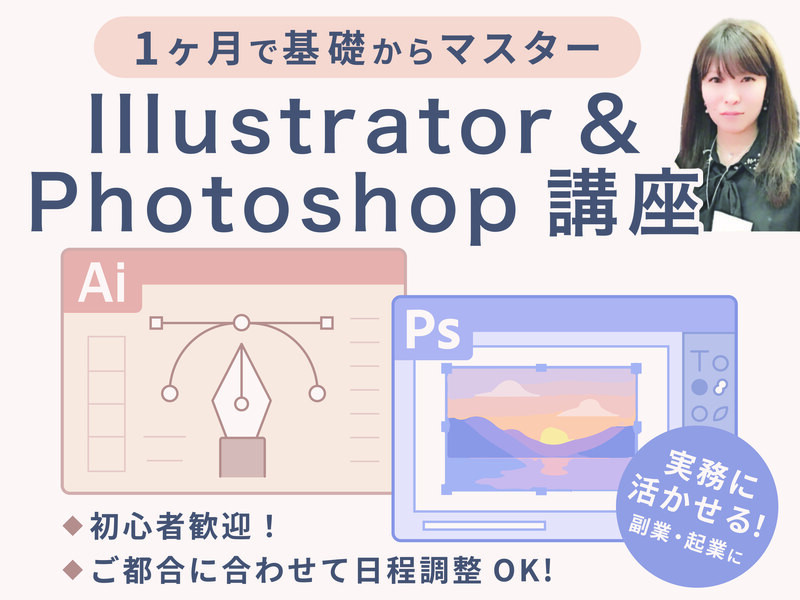
基本操作+デザイン概論を網羅!初心者も安心の実践型グラフィック講座です!
こんなことを学びます

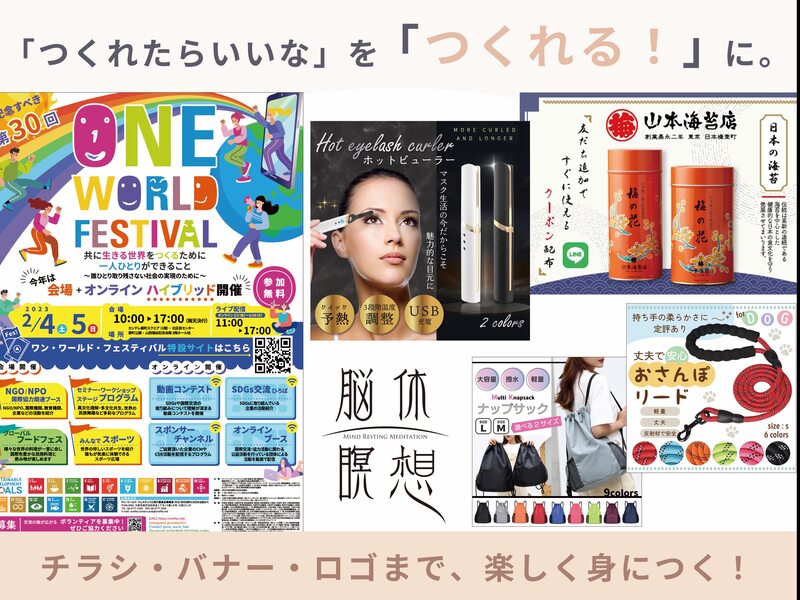
「名刺やチラシを自分で作りたい」
「仕事で使うバナーやサムネイルをデザインしたい」
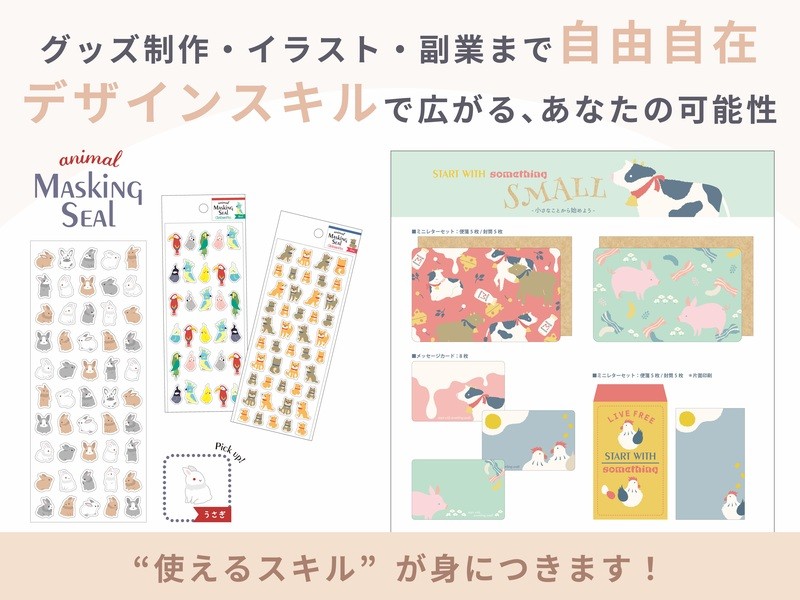
「オリジナルグッズを作って販売してみたい」
そんな方に向けて・・・
実践的なグラフィックデザイン講座を開講します!

▶ 学べる内容

1. Adobe Illustrator / Photoshop の基本&応用
2. 名刺・チラシ・ポスターなど印刷物のデザイン・入稿方法
3. Webデザイン(バナー・サムネイル・SNS画像制作など)
4. オリジナルグッズの制作・販売のノウハウ

デザインの知識ゼロでもOK!
実際の仕事で使えるスキルを、
あなたの目的に合わせて丁寧にお教えします。


───・───・───・───・───
 Illustrator・Photoshop 3ヶ月集中コース
───・───・───・───・───

🎨 センスは不要です
IllustratorやPhotoshopを使ってみたけれど、うまく使いこなせなかった…という方でも安心してください。
基本操作から、「どうやってデザインするか」「何を意識すれば伝わるか」など、実践的なポイントを丁寧にレクチャーします。

🎨 デザイン概論も身に付きます
フォントの選び方や配色、写真の加工、素材の使い方など、見た目のクオリティを一段アップさせるテクニックを学びます。おしゃれで“伝わる”デザインをつくるための視点とスキルが身につきます。

🎨 マンツーマンレッスン
ZOOMを使って、操作の実演を交えたレッスンを行います。完全マンツーマンだからこそ、スケジュールも柔軟に対応可能。個々の課題に合わせたカリキュラムで、効率よくスキルアップが目指せます。レッスン終了後も質問可能なアフターサポート付きです。

🎨 デザインで仕事につなげる
副業やフリーランスを目指す方に向けて、Illustrator・Photoshopのスキルを活かした仕事のつくり方や案件獲得のコツ、ポートフォリオの作り方などもお伝えします。

〜マンツーマンのメリット〜
🙋‍♀️「つくりたいイメージはあるけど、プロっぽく仕上がらない…」
🙋‍♀️「web広告やバナーの作り方がよくわからない」
🙋‍♀️「デザインを副業や講師活動につなげたい!」
🙋‍♀️「オリジナルグッズを作って販売したい!」
など、あなたの目的に寄り添いながら進めていきます✨

レッスン内容を相談してから検討したい方は「先生に質問する」からお気軽にどうぞ😊


───・───・───・───・───
        コース概要
───・───・───・───・───

開催方法:Zoom
形式:オンラインマンツーマンレッスン
期間:1ヶ月間
(お好きな曜日・時間に調整いたします)
1回120分


───・───・───・───・───
        受講者特典
───・───・───・───・───

🌟毎回講座終了後、お時間のある方は残っていただき質問タイム。

🌟復習動画見放題
毎回レッスンを録画した動画(限定公開リンク)をお渡ししますので、復習用として動画学習が可能です。

🌟質問無制限サポート・Canvaデザイン個別添削
講座期間終了後もいつでも質問可能です。
続きを読む

開催日程がありません

開催予定エリアオンライン

価格(税込)¥80,000(¥8,000 × 10 回)

現在は開催リクエストを受け付けていません
受けたい
1人が受けたい登録しています

オンライン受講日程

開催日程はありません。

この講座の先生

グラフィックデザイナー/デザイン講師

ステーショナリーメーカーにて約7年間、企画・デザイン業務に従事。
商品開発から販促物制作まで幅広いデザイン業務を経験した後、フリーランスとして独立。
現在は企画・デザインの受託を行う傍ら、職業訓練校や大学、専門学校などで
Illustrator・Photoshopの操作指導からデザインの考え方まで、
幅広い内容をレクチャーしています。
実務経験に基づいた実践的な指導と、目的に合わせたクリエイティブ提案を強みとしています。

カリキュラム

  • 第1回 Illustrator&Photoshopの基本・図形や線(Illustrator)

    【STEP 1】基本操作の理解(共通)
    各ソフトのインターフェース(画面構成、ツールバーなど)の理解
    それぞれのソフトの「得意分野」の違いを理解する

    【STEP 2】図形と線の作成(Illustrator)
    四角形、円形、多角形などの基本図形ツールの使い方
    線ツール・ペンツールを使った直線/曲線の描画

  • 第2回 オブジェクトの選択と変形(Illustrator)

    【STEP 1】オブジェクトの選択と変形(Illustrator)
    選択ツール・ダイレクト選択ツールの違いと使い分け
    移動・回転・拡大縮小・反転などの基本的な変形操作

    【STEP 2】ベジェ曲線の練習

  • 第3回 色の設定(Illustrator)・オブジェクトの編集(Illustrator)

    【STEP 1】色の基本(Illustrator)
    塗りと線の色の違いを理解する
    カラーパネルの使い方
    グラデーションの設定

    【STEP 2】オブジェクトの編集(Illustrator)
    オブジェクトの扱い方
    レイヤーとは
    パスファインダーで形を合成・切り抜き

  • 第4回 文字の設定(Illustrator)・覚えておきたい機能(Illustrator)

    【STEP 1】文字の基本設定(Illustrator)
    テキストツールの使い方
    フォントの選び方・変更方法
    文字サイズ・行間・字間の調整
    アウトライン化の方法と注意点

    【STEP 2】覚えておきたい便利機能(Illustrator)
    クリッピングマスクやオブジェクト操作で実務に役立つ操作いろいろ

  • 第5回 レイヤーの操作と色調補正(Photoshop)

    【STEP 1】レイヤーの基本操作

    【STEP 2】色調補正の基本
    写真やデザインの「色味」や「明るさ」「コントラスト」などを整えて見栄えを良くする方法を学びます

  • 第6回 選択範囲の作成(Photoshop)

    Photoshopでの「選択範囲の作成」は、画像編集や合成の基本中の基本です。
    また「選択スキル」を身につけると、合成など編集の幅が一気に広がります!

    【STEP 1】基本の選択ツールを使ってみる

    【STEP 2】より精密な選択
    「人物・モノ・動物」などの選択
    選択とマスク

  • 第7回 色の設定(Photoshop)・文字とシェイプ(Photoshop)

    色設定や文字・図形を自在に使えるようになると
    Photoshopが「見せるデザインツール」に変化します!

    【STEP 1】基本の色設定
    前景色と背景色の違い
    グラデーションの作成

    【STEP 2】文字ツール
    基本的な使い方
    影、光彩、縁取り、グラデーションなどで目立たせる方法

    【STEP 3】シェイプツール(図形)
    基本図形の作成

  • 第8回 レイヤーマスク(Photoshop)

    【STEP 1】レイヤーマスクとは?

    【STEP 2】基本の使い方
    レイヤーマスクの作成方法

    【STEP 3】実践での活用法

  • 第9回 画像の修正(Photoshop)・レイヤースタイル(Photoshop)

    【STEP 1】修正ツールの基礎

    【STEP 2】レイヤースタイルとは?
    レイヤーに影・光彩・立体感などの効果を追加できる機能
    簡単に「デザインっぽく」「プロっぽく」見せることができます!

    【STEP 2】代表的な効果
    よく使うレイヤースタイル

  • 第10回 Illustrator&Photoshopの連携

    【STEP 1】Illustrator → Photoshop へデータを渡す方法
    スマートオブジェクトとして配置

    【STEP 2】実践連携と保存と納品形式の選び方

こんな方を対象としています

・IllustratorやPhotoshopを基礎からしっかり学びたい方
・独学でつまずいた経験があり、プロから実践的に学びたい方
・SNS投稿やバナー、チラシなど、自分でデザインして発信したい方
・フリーランス・副業・起業に向けて、デザインスキルを強化したい方
・自分の作りたいイメージを、形にする力を身につけたい方
・Canvaでは物足りなくなってきた、もっと本格的な表現をしたい方
・将来、デザイン講師やクリエイティブ系の仕事を目指している方
続きを読む

受講する際は以下をお読み下さい

───・───・───・───・───
      お願い・注意事項
───・───・───・───・───

・事前にAdobe IllustratorおよびPhotoshopのインストールをお願いいたします👩‍💻
・当講座では、Adobe社のアプリ「Illustrator」「Photoshop」を使用いたします。
・すでにAdobe Creative Cloudをご契約中の方は、インストール済みの製品版をそのままご使用いただけます。
・未契約の方は、以下のAdobe公式サイトより7日間の体験版をダウンロード可能です:
 https://www.adobe.com/jp/downloads.html
・Adobe IDの取得(無料)およびCreative Cloudのセットアップが必要となります。
・過去に体験版を使用された方は、2回目の体験は不可となりますので製品版をご検討ください。
・ソフトウェアの動作環境やインストールサポートについては、Adobe社のガイドをご確認ください。講師側での個別サポートは行っておりません。


【オンライン講座の受講について】

・本講座はZoomを使用したオンラインマンツーマンレッスンとなります。
・Zoomアプリを事前にダウンロードいただき、動作確認をお願いいたします。
・当日は画面ON(顔出し)でのご参加をお願いしております。コミュニケーションを取りながら進めてまいりますのでご協力ください。
・ご予約完了後、前日までにZoom参加リンクをお送りします。


【スケジュールについて】
本講座は「1ヶ月マスター」として、短期間で集中してスキルを身につけることを目的としています。
間をあけずに学ぶことで、習得した内容を忘れにくく、効率的に定着させる構成となっています。

ただし、受講者様のご都合により、1ヶ月を超えてのスケジュール調整も可能です。
お仕事や家庭のご事情、学習ペースに合わせて柔軟に対応いたしますので、どうぞご安心ください😊
ご希望の日程がある場合は、お申し込み前にお気軽にご相談くださいませ。


レッスン内容を決めるにあたり、以下の質問にご回答くださると嬉しいです。
①このレッスンで解決したい課題・目的
②申し込んだ背景
③スケジュールについて伝えておきたいこと(調整しやすい曜日や時間帯などがあれば)

あなたにお会いできることを楽しみにしております❤️
続きを読む
※ストアカでは講座に適用される保険を用意しています。詳しくはストアカ補償制度をご覧ください。

グラフィックデザインのおすすめの先生グラフィックデザインの先生を探す

グラフィックデザインの関連カテゴリーから講座を探す

先生のスキルから探す