本講座は個人レッスンです。
「撮影した映像の色がなんだかパッとしない」
「YouTubeやSNSで見るような、あの映画っぽい色味を自分の映像にも出したい」
そんな悩みを抱えていませんか?
映像の印象を決定づけるのは、実はカット編集やテロップではなく「色」です。
同じ素材でも、カラーコレクション(色補正)とカラーグレーディング(色演出)を施すだけで、映像のクオリティは劇的に変わります。
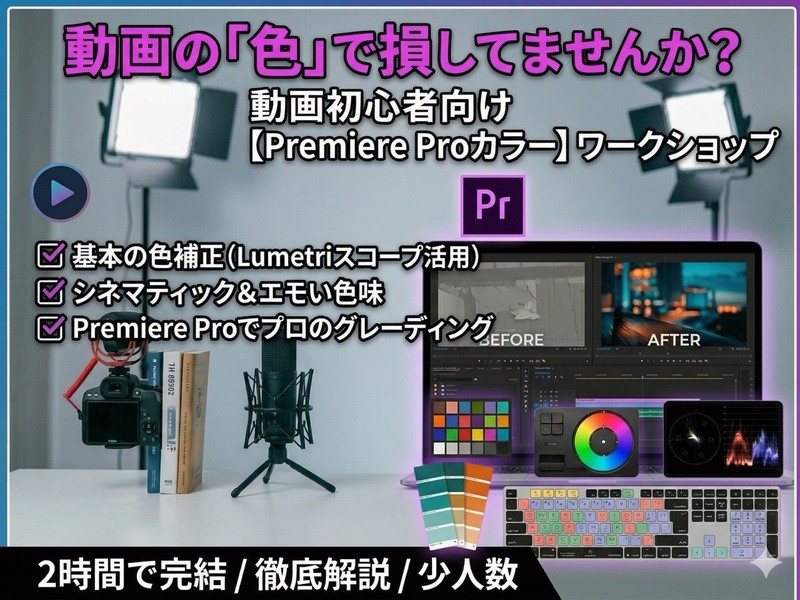
本講座では、Adobe Premiere Pro(プレミアプロ)に搭載されている「Lumetriカラー(ルメトリカラー)」パネルに特化して、カラー補正からカラーグレーディングの実践テクニックまでを約2時間で体系的に学びます。
▼ Premiere Proだけでここまでカラー調整ができる
「カラーグレーディングはDaVinci Resolveじゃないとできないんでしょ?」——いいえ、そんなことはありません。
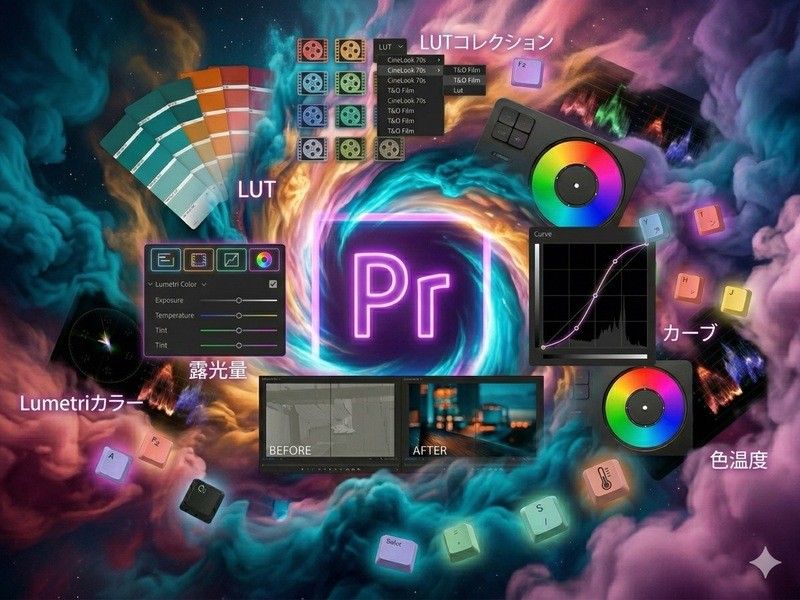
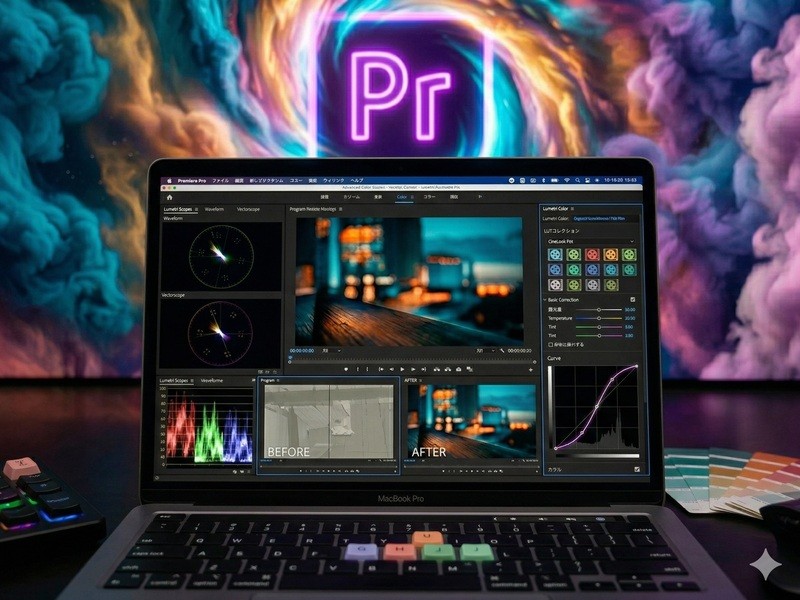
Premiere Proに標準搭載されているLumetriカラーは、基本補正、クリエイティブ(Look/LUT適用)、カーブ、カラーホイール、HSLセカンダリ、ビネットと、プロ仕様のカラーツールが一通り揃っています。
普段のPremiere Proの編集画面から離れることなく、タイムライン上でそのままカラー調整ができるのが最大のメリットです。別のソフトを立ち上げたり、XMLで書き出してラウンドトリップしたりする必要がありません。
YouTubeやVlog、SNS動画、企業VP、ウェディング映像など、Premiere Proで編集から色調整、書き出しまで一気通貫で完結できます。
「Lumetriカラーパネルを開いたことはあるけど、何をどう触ればいいかわからない」「LUTを当てるだけで終わっている」という方こそ、この講座でLumetriカラーの本来の実力を引き出していただきたいと思います。
▼ カメラ撮影の映像だけじゃない。生成AI動画の色調整にも最適
近年、Sora・Runway・Kling・Pikaなどの生成AIで動画を作る方が急増しています。しかし、AIが生成した映像はそのままでは色味が不自然だったり、全体のトーンが統一されていないことが少なくありません。
Premiere ProのLumetriカラーなら、カメラで撮影した映像はもちろん、生成AIで作成した動画素材にもカラーコレクション・カラーグレーディングを施して、プロ品質に引き上げることができます。
▼ Lumetriカラーでできること
Premiere ProのLumetriカラーには、以下のような色調整機能が標準搭載されています。
・基本補正(露光量、コントラスト、ハイライト、シャドウ、白レベル、黒レベル、色温度、色かぶり補正、彩度)
・クリエイティブ(Look/LUTプリセットの適用、フェード、シャープ、自然な彩度)
・RGBカーブ、色相/彩度カーブによる繊細な色調整
・カラーホイール(シャドウ・ミッドトーン・ハイライト別の色味調整)
・HSLセカンダリ(特定の色域だけを狙って変更)
・ビネット(画面の周辺を暗くする映画的な演出)
・Lumetriスコープ(波形、RGBパレード、ベクトルスコープ)による客観的な色確認
これらすべてをPremiere Proの月額プランの中で使えます。追加のプラグイン購入は不要です。
DaVinci ResolveやFinal Cut Proのカラー機能と比較検討している方も、まずはPremiere Proの標準機能でどこまでできるかを体験してみてください。
Premiere Proは未経験、少し操作したことがある、カット編集の経験がない、という方は、先に下記の基礎講座をご受講ください。
Premiere Pro プレミアプロ動画編集 基礎講座 東京
https://www.street-academy.com/myclass/62128<こんなことを学びます>
【前半】Lumetriカラーの基本操作を丁寧に解説します。
・カラーコレクションとカラーグレーディングの違いと役割
・Lumetriカラーパネルの各セクションの全体像
・Lumetriスコープ(波形モニター、RGBパレード)の見方と活用法
・基本補正で露光量・コントラスト・ホワイトバランスを整える方法
・RGBカーブを使った繊細な色調整テクニック
・調整レイヤーを活用した効率的なカラーワークフロー
・LUT/Lookプリセットの適用方法と選び方
(10分休憩)
【後半】より実践的なテクニックを学びます。
・外部LUTのダウンロード・インストール・適用方法
・カラーホイールでシャドウ・ミッドトーン・ハイライトの色味を個別調整する方法
・HSLセカンダリで特定の色だけを狙って変更するテクニック
・色相/彩度カーブで肌色を守りながらグレーディングするコツ
・LUT/Lookの強さを調整してナチュラルに仕上げる方法
・ビネットでシネマティックな演出を加える方法
・クリップ間のカラーマッチで映像全体のトーンを統一する方法
【レッスン後】質疑応答
<こんなことができるようになります>
・Lumetriカラーパネルを自信を持って操作できるようになります
・撮影映像を「正しい色」に整えるカラーコレクションが自分でできるようになります
・シネマティック、フィルム風など狙った色味を加えるカラーグレーディングの基本が身につきます
・LUT/Lookを活用して効率的にルックを作れるようになります
・調整レイヤーを使った効率的なカラーワークフローが身につきます
・生成AI動画の色調整にも応用できます
<こんな方におすすめです>
・Premiere Proで編集はできるが、Lumetriカラーの使い方がわからない方
・LUTを当てるだけで終わっていて、もっと細かく色を調整したい方
・映像の色にこだわりたいけど、何から始めればいいかわからない方
・YouTube、Vlog、SNS動画、ウェディング映像などの映像品質を上げたい方
・DaVinci ResolveやFinal Cut Proのカラー機能と迷っている方
・生成AI(Sora、Runway、Kling、Pika等)で作った動画の色を整えたい方
・将来的にビデオグラファーとして活動したい方
・写真だけでなく動画のカラー調整も本格的に学びたい方
<こんな風に教えます>
講師のPC画面を見ながら、実際にご自身のPCでPremiere Proを操作していただく実践形式です。「見るだけ」ではなく「手を動かしながら覚える」ので、講座後すぐに活かせます。
<受講料>
個人レッスン
対面:25,000円 / オンライン:23,000円
<よくある質問>
Q. Premiere Pro初心者ですが参加できますか?
A. Lumetriカラーに特化した講座のため、Premiere Proの基本操作(素材の読み込み・タイムラインへの配置・書き出し)ができることが前提です。基本操作に不安のある方は、まずPremiere Pro基礎講座の受講をおすすめします。
Q. DaVinci Resolveとどちらでカラー調整すべきですか?
A. Premiere Proで編集もカラーも完結させたい方にはこの講座が最適です。DaVinci Resolveはカラー専用ソフトとしてさらに高度な調整が可能ですが、Premiere ProのLumetriカラーでもYouTube・SNS・企業VP等の制作には十分対応できます。まずはお使いのソフトで色の基本を身につけることが大切です。
■ 受講の前提スキル
Premiere Proの基本操作(素材の読み込み、タイムラインへの配置、書き出し)ができることが前提です。
■ 開催場所について
東京開催です。開催場所は日程によって異なる場合がありますので、必ず場所の確認をお願いいたします。
■ その他
・講師の画面をご覧いただきながら、ご自身のPCで実際に操作していただく実践形式です
・素材データは講座内でご案内します