【60分】Canva初心者OK!インスタ投稿作成&量産テンプレ入門

オンライン

毎回ゼロから悩まない。講座やサービスが伝わるインスタ投稿テンプレを一緒に作ります
こんなことを学びます

Canvaを開いたけれど、
「どこを押せばいいのかわからない」
「インスタ投稿を作りたいのに手が止まる」
「テンプレートを使っても、なぜか整わない」
「講座やサービスを広めたいけれど、発信が続かない」

そんな方のための、60分マンツーマン講座です。

この講座では、Canvaの基本操作から、Instagram投稿の作り方、さらに今後も使い回せる量産テンプレートの考え方まで、初心者さんにもわかりやすくお伝えします。

私自身、SNS総フォロワー1万人を超える発信を続けてきました。
その経験をもとに、ただ画像を作るだけではなく、あなたの想いやサービスが必要な人に届くための発信の土台づくりもサポートします。

▶︎こんなお悩みはありませんか?

🔰Canvaを使ってみたいけれど、基本操作から不安。

🔰インスタ投稿を作るのに毎回時間がかかる。

🔰テンプレートを選んでも、自分の投稿に直せない。

🔰文字や写真の入れ方で止まってしまう。

🔰講座告知やお知らせ投稿を自分で作りたい。

🔰投稿に統一感がなく、アカウントの印象が整わない。

🔰SNSは見る専門で、発信に苦手意識がある。

🔰講座やサービスを必要な人に届けたいけれど、何を投稿すればいいかわからない。

この講座は、そんなCanva初心者さん・SNS発信初心者さんのための個別レッスンです。

この講座で目指すこと

ゴールは、
「自分でインスタ投稿を1枚完成できる」
「同じ型で次の投稿も作れる」
「毎回ゼロから悩まない投稿の土台ができる」
状態になることです。

おしゃれな画像を1枚作って終わりではなく、今後も発信を続けられるように、あなた専用の投稿テンプレートの型を一緒に整えていきます。

▶︎この講座でできるようになること

💡Canvaの基本画面の見方がわかる。
💡Instagram投稿サイズの作り方がわかる。
💡テンプレートの選び方がわかる。
💡文字の入れ方、フォントや色の変え方がわかる。
💡写真や素材の入れ方がわかる。
💡見やすい余白や配置の基本がわかる。
💡講座告知・共感投稿・お知らせ投稿が作れる。
💡投稿を量産するためのテンプレートの作り方がわかる。
💡完成した画像を保存してInstagramに使える。

講座が終わる頃には、
「私にも作れた」
「これなら次の投稿も作れそう」
「毎回ゼロから悩まなくてよさそう」
という感覚を持ち帰っていただけます。

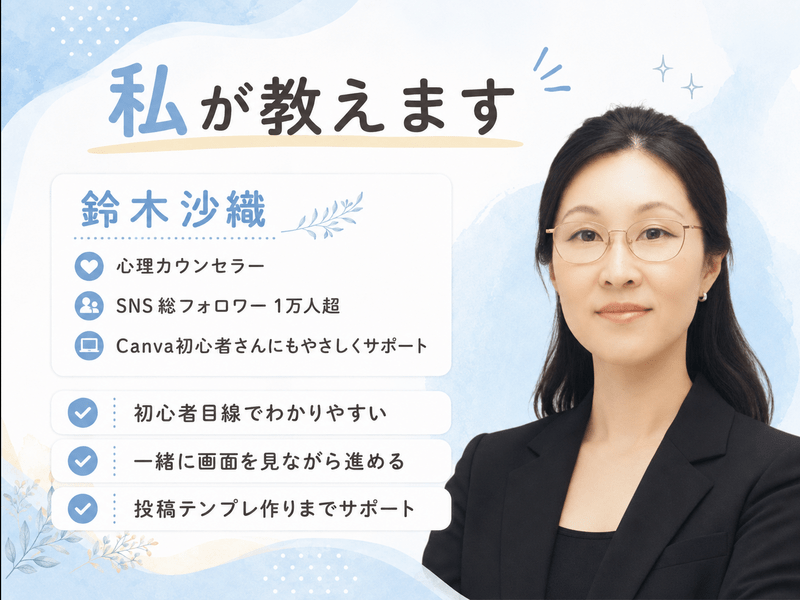
▶︎鈴木沙織の講座の特徴

私の講座では、Canvaの操作だけを教えるのではありません。

心理カウンセラーとして、そしてSNS総フォロワー1万人越えの発信経験をもとに、あなたの想い・ターゲット・講座内容を整理しながら、投稿に落とし込んでいきます。

特に、講師・カウンセラー・セラピスト・個人でサービスを届けたい方に向けて、
「誰に、何を、どう伝えるか」
を一緒に整理します。

SNS初心者さんは、最初から完璧に発信しようとすると止まりやすくなります。

だからこそ、①まずはInstagram投稿を1枚作ること。
そして、②その投稿をもとに、同じ型で増やせる状態を作ること。

この2つを大切に進めます。

▶︎講座内容
1. 現状整理

まず、あなたの発信やサービスについて簡単に整理します。

誰に届けたいのか。
どんな悩みを持つ人に届けたいのか。
何を知ってもらいたいのか。
どんな投稿を作りたいのか。
今どこで止まっているのか。

ここを整理することで、作るべき投稿の方向性が見えてきます。

2. Canvaの基本操作

Canvaの画面の見方。
Instagram投稿サイズの選び方。
テンプレートの探し方。
文字の入れ方。
写真や素材の入れ方。
色やフォントの変え方。
画像の保存方法。

初心者さんが使う機能に絞って、必要なところだけをわかりやすくお伝えします。

3. インスタ投稿を一緒に作成

あなたの発信内容に合わせて、Instagram投稿を一緒に作ります。

作成例は、

講座告知投稿。
自己紹介投稿。
お悩み共感投稿。
受講後の未来を伝える投稿。
公式LINEへの案内投稿。
お知らせ投稿。

などです。

「誰に向けた投稿なのか」
「一目で内容が伝わるか」
「文字は読みやすいか」
「申し込みや相談につながる導線があるか」

を確認しながら、その場で使える投稿にしていきます。

4. 量産テンプレートの作り方

毎回ゼロから作ると、投稿は続きません。

この講座では、今後も使い回せるように、投稿の型を整えます。

表紙の型。
本文ページの型。
まとめページの型。
告知ページの型。
色やフォントのルール。
写真や素材の使い方。
投稿タイトルの入れ方。

一度型ができると、言葉や写真を入れ替えるだけで投稿を増やしやすくなります。

5. 保存・投稿・導線の確認

完成した投稿画像の保存方法。
スマホへの送り方。
Instagramに投稿する時の注意点。
文字切れを防ぐポイント。
プロフィールや公式LINEにつなげる流れ。

作って終わりではなく、実際に発信するところまでイメージできるようにします。

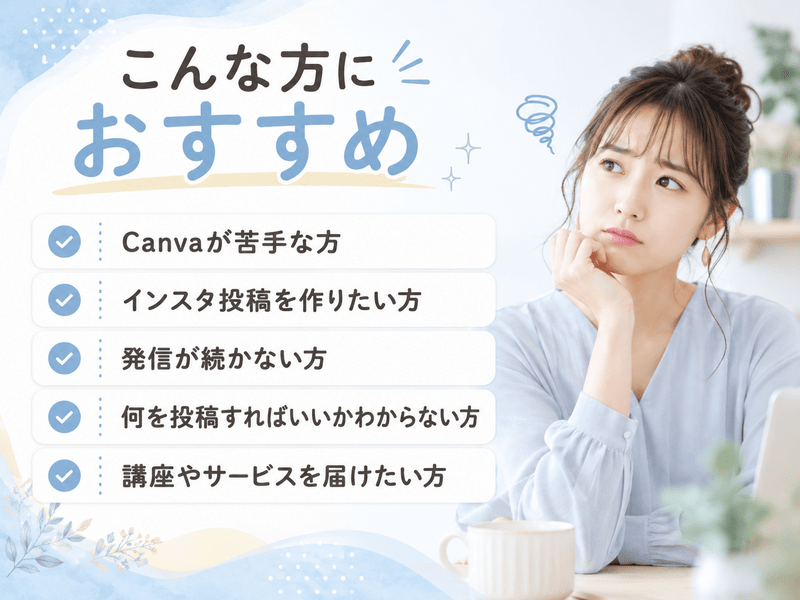
▶︎こんな方におすすめです

Canva初心者の方。
パソコンや機械操作が苦手な方。
Instagram投稿を自分で作りたい方。
講座やサービスをもっと知ってもらいたい方。
SNSは見る専門だった方。
公式LINEを作ったけれど活用できていない方。
発信したい想いはあるのに、形にできず止まっている方。
投稿作成に時間がかかり、発信が続かない方。
自分のサービスを必要な人に届けたい方。

▶︎こんな方には向いていません

プロ向けの高度なデザインを学びたい方。
本格的な動画編集を学びたい方。
SNS運用をすべて代行してほしい方。
1回で全SNSを完璧に使いこなしたい方。
自分で実践する気持ちがない方。

この講座は、初心者さんがまず
自分で投稿を作って発信できるようになること
を大切にしています。

▶︎持ち物

パソコン
筆記具
Canvaアカウント
Instagramアカウント

Canvaアカウントをお持ちでない方は、事前に無料登録をお願いします。

可能であれば、講座名、届けたい相手、伝えたい内容、作りたい投稿テーマを簡単にメモしてご参加ください。

▶︎最後に

あなたの講座やサービスを待っている人がいます。
でも、知ってもらえなければ、必要な人に届きません。

SNS発信は、最初から完璧じゃなくて大丈夫です。
まずは1枚、自分で作ってみること。
そして、その型を使って少しずつ投稿を増やしていくこと。

その積み重ねが、あなたの想いやサービスを必要な人へ届ける力になります。

60分で、あなたの想いを伝えるInstagram投稿と、これから使える量産テンプレートの第一歩を一緒に整えていきましょう。
続きを読む

希望の日程で調整できます

現在開催日程はありませんが、開催リクエストを送ることで希望の日時で講座開催を相談できます。

開催予定エリアオンライン

価格(税込)¥3,000

受けたい
0人が受けたい登録しています

オンライン受講日程

価格(税込)¥3,000

この講座の先生

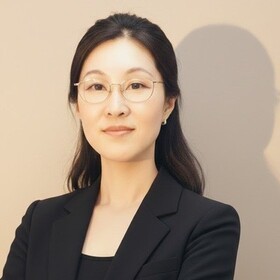
鈴木 沙織 |心理カウンセラー

「本当は有能なのに、自分には何もできないと思い込んでいませんか?」

はじめまして。心理カウンセラーの鈴木沙織です。

私はこれまで、高校英語教員の免許を取得し「教える理論」を学び、実務では社長秘書として数々のタスクを最適化する「段取りのプロ」としてキャリアを積んできました。

しかし、かつての私は今とは正反対でした。
モラハラ環境に身を置き、相手の顔色を伺い、「嫌われない選択」を繰り返す日々。
「私が我慢すれば丸く収まる」
そう自分に言い聞かせ、自分が本当はどうしたいのか、その願いに蓋をして生きてきました。

そんな私が、心...
+続きを読む

当日の流れとタイムスケジュール

<0〜5分:ご挨拶・今日のゴール確認>

まずは簡単にご挨拶をして、今日作りたい投稿を確認します。

講座告知投稿を作りたいのか、自己紹介投稿を作りたいのか、お悩み共感投稿を作りたいのか。
受講者さまの状況に合わせて、60分で完成を目指す投稿を1つ決めます。

CanvaやSNSに苦手意識がある方も、最初に不安な点を確認しながら進めるので安心してください。

<5〜15分:発信内容の整理>

投稿を作る前に、まず発信の中身を整理します。

誰に届けたいのか。
その人はどんな悩みを持っているのか。
あなたの講座やサービスで、どんな未来に近づけるのか。
投稿を見た人に、次にどんな行動をしてほしいのか。

ここを整理することで、ただおしゃれな画像ではなく、伝わる投稿を作りやすくなります。

SNS初心者さんは、Canvaの操作より先に「何を書けばいいのかわからない」で止まることが多いです。
だからこそ、最初に投稿の目的と言葉を整えていきます。

<15〜25分:Canvaの基本操作>

次に、Canvaの基本操作を確認します。

Canvaの画面の見方、Instagram投稿サイズの選び方、テンプレートの探し方、文字の入れ方、写真や素材の入れ方、色やフォントの変え方、保存方法など、初心者さんがまず使う機能に絞ってお伝えします。

すべての機能を覚える必要はありません。
インスタ投稿を作るために必要な操作だけを、実際に画面を見ながら一つずつ確認していきます。

「どこを押せばいいかわからない」
「文字を動かしたいのにうまくいかない」
という小さな疑問も、その場で質問できます。

<25〜45分:インスタ投稿テンプレートを一緒に作成>

ここから実際に、あなたの講座やサービスに合わせたインスタ投稿を作成します。

表紙、本文、まとめ、案内ページなど、今後も使い回しやすい形を意識して整えていきます。

講座告知投稿なら、誰向けの講座なのか、どんな悩みを解決するのか、受講後どうなれるのか、申し込みへの導線が伝わるように作ります。

お悩み共感投稿なら、ターゲットの気持ちに寄り添いながら、最後にあなたのサービスへ自然につながる流れを作ります。

この時間で大切にするのは、完璧なデザインではなく、
「見やすい」
「伝わる」
「次も作りやすい」
投稿にすることです。

<45〜55分:量産できる型に整える>

作成した投稿をもとに、次回以降も使えるテンプレートに整えます。

色、フォント、表紙の配置、本文ページの見せ方、最後の案内ページなどを決めておくと、次からは文章や写真を入れ替えるだけで投稿を作りやすくなります。

毎回ゼロからデザインを考える必要がなくなるので、発信のハードルが下がります。

「この型なら、次はこんな投稿に使えます」
「講座告知だけでなく、自己紹介やお知らせにも応用できます」
という形で、今後の使い方もお伝えします。

<55〜60分:保存・投稿までの確認>

最後に、完成した投稿画像の保存方法を確認します。

画像のダウンロード方法、スマホへの送り方、Instagramに投稿する時の注意点、文字切れを防ぐポイント、プロフィールや公式LINEへのつなげ方など、実際に発信するまでの流れを確認します。

講座後に迷わないように、次に作るとよい投稿テーマも一緒に決めて終了します。

講座後に期待できること

この60分で、Canvaのすべてを完璧に覚える必要はありません。

大切なのは、
「自分でもインスタ投稿を作れる」
「同じ型で次の投稿も作れそう」
「毎回ゼロから悩まなくていい」
と思えることです。

あなたの講座やサービスを待っている人に届けるために、まずは1枚、自分で作れる投稿テンプレートを一緒に整えていきましょう。
続きを読む

こんな方を対象としています

🌷 Canvaを開いたけれど、何から始めたらいいかわからない方

💻 パソコンや機械操作が苦手で、投稿作成に時間がかかってしまう方

📱 Instagramは見る専門で、これから発信を始めたい方

🖼️ テンプレートを選んでも、自分らしく直せず手が止まってしまう方

✍️ 講座告知やサービス紹介をしたいけれど、何を書けばいいかわからない方

🌿 カウンセリング・セラピー・講座・教室業など、自分のサービスを広めたい方

🎀 投稿に統一感を出して、アカウントの印象を整えたい方

📣 公式LINEや講座ページにつながる投稿を作りたい方

🕊️ 毎回ゼロからデザインを考えてしまい、発信が続かない方

✨ 自分の想いやサービスを、必要な人に届けたい方

「デザインセンスがないかも…」
「今さら聞いても大丈夫かな…」
そんな方でも安心してご参加いただけます。

初心者さんでも使いやすい機能に絞って、
一緒にインスタ投稿テンプレートを作っていきます。
続きを読む

受講する際は以下をお読み下さい

当日は、できればパソコンでご参加ください。
Canvaを操作しながら進めるため、スマホよりもパソコンの方が作業しやすくおすすめです。

事前にCanvaの無料アカウント作成と、Instagramアカウントへのログイン確認をお願いします。

可能であれば、次の内容を簡単にメモしてご参加ください。

届けたい相手、講座やサービス名、伝えたい内容、作りたい投稿テーマ、今困っていること。

完璧に準備できていなくても大丈夫です。
当日一緒に整理していきます。
続きを読む
※ストアカでは講座に適用される保険を用意しています。詳しくはストアカ補償制度をご覧ください。

レビュー1

  • 楽しかった( 1 )
  • 勉強になった( 1 )
  • 受ける価値あり( 1 )
  • この講座は「初心者でも安心して始められる講座」でした
    女性 40代

    Canvaもうまく使いこなせていなかったのですが優しく一から教えていただき、インスタ投稿にも繋げていけそうです!
    楽しく受講できました。
    ありがとうございました!

    先生からのコメント

    今日はありがとうございました😊日々の投稿が楽しくなりますように♪

  • Webデザインのおすすめの先生Webデザインの先生を探す

    Canvaの関連カテゴリーから講座を探す

    先生のスキルから探す