30代~80代の方が楽しく学習中。Word・Excel・パワポを基礎から学べます。少人数制と復習動画で初心者の方も安心して学べます。
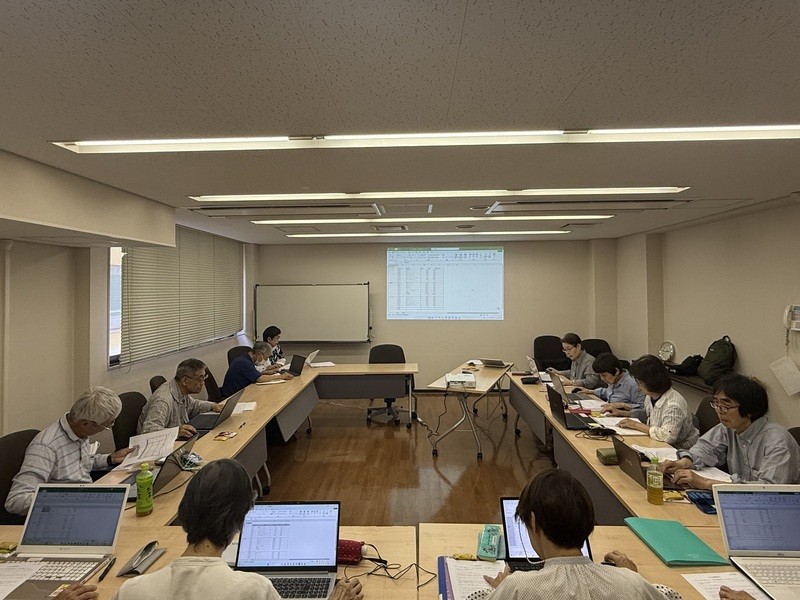
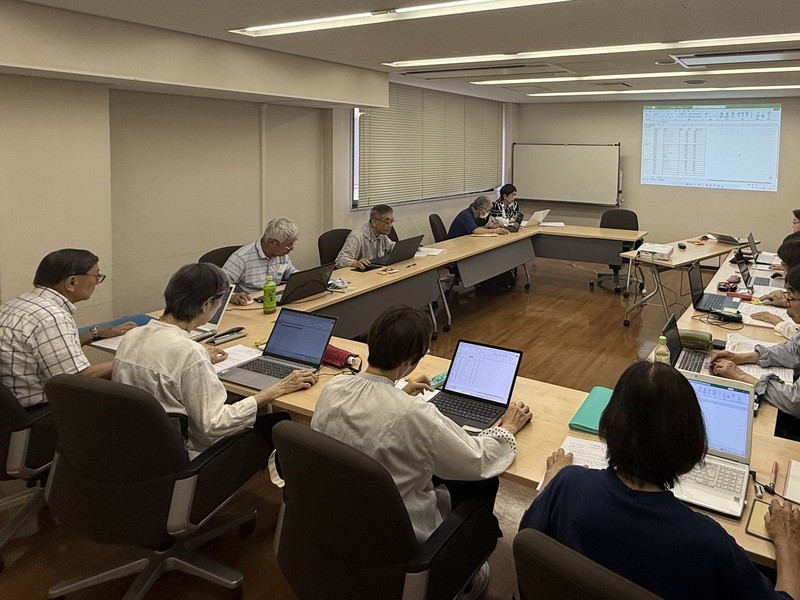
◇パソコンが初めての方が安心して学べる教室です。
◇個別レッスンから最大5名までのレッスンで、優しく丁寧に皆さんに寄り添いながら教えます!!
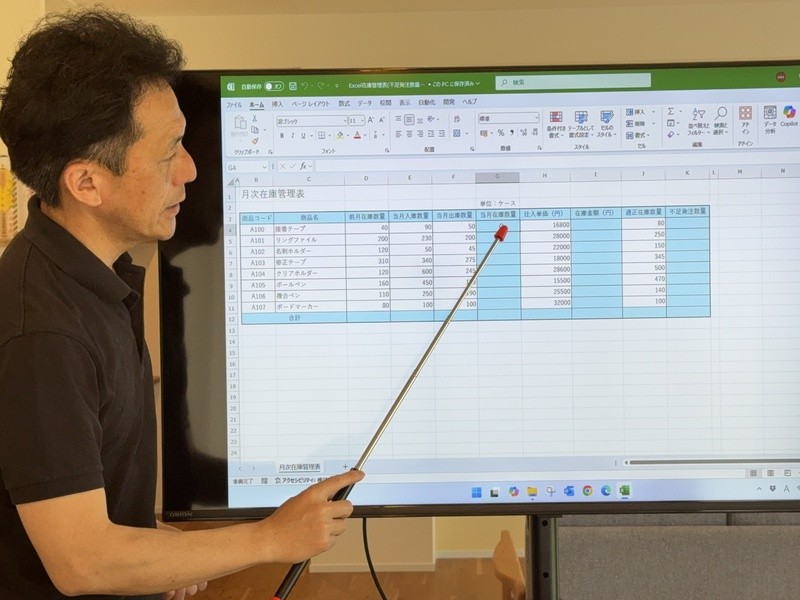
◇Microsoft Office(Word、Excel、PowerPoint)の基本操作から応用
◇仕事につかえるパソコン
◇今から始めるカンタン動画編集の基本
◇スマホ&タブレットの使い方までご希望に応じてレッスンも可能です。
+続きを読む
①パソコンの確認と自己紹介
②操作説明と演習
・Officeソフトの画面構成
・文字入力と漢字変換
・ビジネス文書のルール(文字列の配置)
・文字の大きさ変更
・あいさつ文の挿入
・レイアウト変更
・保存方法
③今日のまとめ
①前回の学習内容の確認
②操作説明と演習
・ビジネス文書の適切な表現
・箇条書きの作成
・上付き設定
・均等割り付け
③今日のまとめ
①前回の学習内容の確認
②操作説明と演習
・表の挿入
・セルの結合
・表の罫線や網掛け
・表の列幅の設定
・印刷設定
③今日のまとめ
①前回の学習内容の確認
②操作説明と演習
・セルの基本操作
・表の作成(罫線と塗りつぶし)
・文字と数字の入力
・フィルハンドルの活用
・列幅調整
③今日のまとめ
①前回の学習内容の確認
②操作説明と演習
SUM関数
AVERAGE関数
MAX関数
オートフィル
計算式の基本
③今日のまとめ
①前回の学習内容の確認
②操作説明と演習
・基本関数(合計、平均、最大)
・ROUNDDOWN関数
・相対参照と絶対参照
③今日のまとめ
①前回の学習内容の確認
②操作説明と演習
・パーセントとカンマの表示
・IF関数とRANK.EQ関数
・並べ替え
・円グラフ作成
・グラフの編集
・印刷設定
③今日のまとめ
①前回の学習内容の確認
②操作説明と演習
・テーマの変更
・スライド作成と挿入
・タイトル入力
・箇条書き入力
③今日のまとめ
①前回の学習内容の確認
②操作説明と演習
・コンテンツプレースホルダーの調整
・SmartArtのコピーと貼り付けオプション
・レイアウト調整
・テキストボックスの挿入
③今日のまとめ
①前回の学習内容の確認
②操作説明と演習
・他ファイルからのスライドコピー&ペースト
・図やイラストのコピー&ペースト
・レイアウト調整
・アニメーション設定
・印刷設定
③今日のまとめ