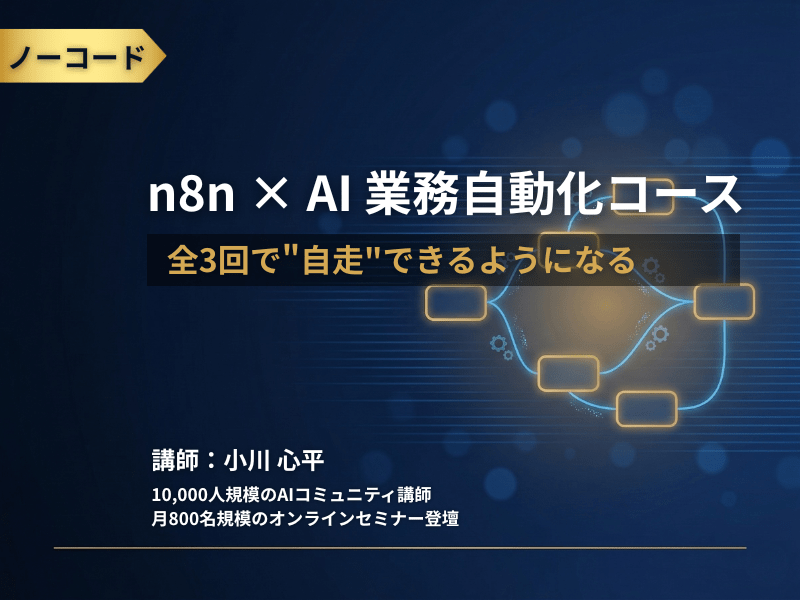
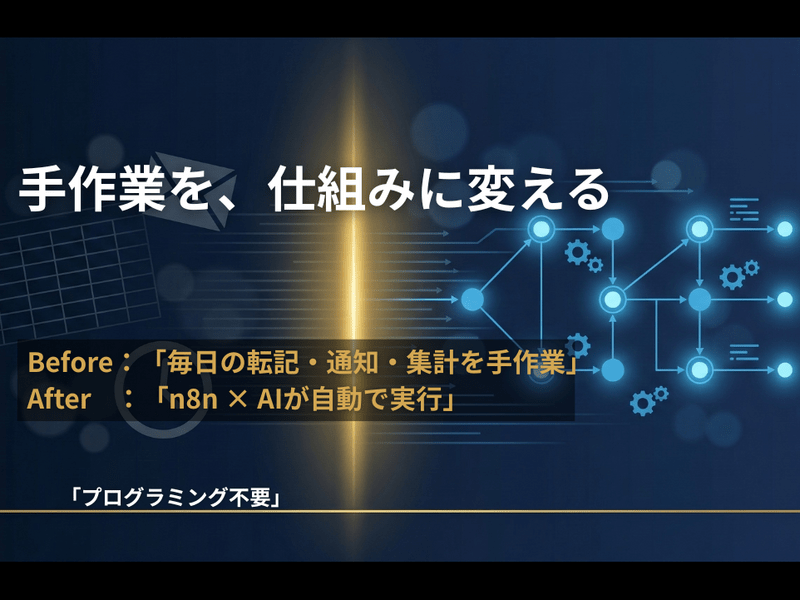
プログラミング不要。自動化ツール「n8n」とAIを組み合わせて、あなたの繰り返し業務を「自動で回る仕組み」に変える実践コースです。
開催日程はありません。
開催日程はありません。
はじめまして。AI講師の小川心平です。
消防士(救急救命士)として11年間働いた後、製造業の生産管理、外資系保険会社の営業所長を経て、AIコンサルタントとして独立しました。
現在は会員10,000名超のAI教育コミュニティ「AIスキル」にてコンテンツディレクターを務め、月1〜2回、800名規模のオンラインセミナーを企画・登壇しています。
「難しいことを、誰にでも分かるように教える」が信条です。消防士時代に培った「現場で使える知識だけを、短時間で確実に伝える」というスタイルを、AI教育にもそのまま活かしています。
私の講座では...
+続きを読む
━━━━━━━━━━━━━━━
【0:00〜0:10】オープニング・ヒアリング(10分)
━━━━━━━━━━━━━━━
講師の自己紹介と、コース全体のゴールを共有します。
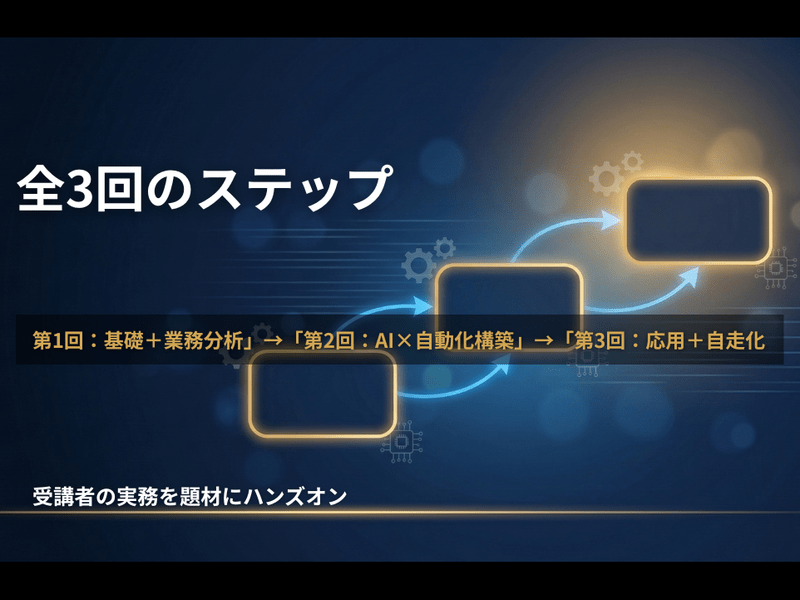
全3回を通じた最終ゴールは「自分の業務で動く自動化ワークフローを自分で作れるようになる」こと。第1回はその土台を作る回です。
その後、受講者の方に自己紹介をお願いします。ここで重点的にお聞きするのは以下の3点です。
現在のお仕事の内容
日常業務で「面倒だ」「時間がかかる」と感じている作業
このコースで実現したいこと
ここでヒアリングした内容が、第2回・第3回で実際に構築するワークフローのベースになります。メモを取りながら進めますので、思いつくまま自由にお話しください。
━━━━━━━━━━━━━━━
【0:10〜0:30】n8nの全体像と基本操作(20分)
━━━━━━━━━━━━━━━
n8nとは何か、何ができるのかを解説します。
まずは自動化の事例を5〜6個お見せし、「こんなことが自動化できるのか」というイメージを持っていただきます。
事例紹介の後、実際にn8nの画面を一緒に操作します。
n8nへのログインと画面構成の確認
ワークフローの新規作成
ノード(ブロック)の追加と接続
ノードの設定画面の見方
テスト実行の方法と結果の確認
この時点では複雑なことはせず、「画面の触り方」と「動かし方」に慣れていただくのが目的です。「触ってみたら意外と簡単だった」と感じていただけるよう、丁寧に進めます。
━━━━━━━━━━━━━━━
【0:30〜0:50】業務フローの可視化ワーク(20分)
━━━━━━━━━━━━━━━
受講者の方の日常業務を、講師と一緒に「見える化」します。このワークが全3回の土台になる最も重要なパートです。
以下の3ステップで整理します。
ステップ1:業務を「入力→処理→出力」に分解する
日常のあらゆる業務は「何かを受け取り(入力)、何かをして(処理)、何かを出す(出力)」の繰り返しです。
例:メールを受信(入力)→ 内容を確認して返信を考える(処理)→ 返信する(出力)
例:注文が入る(入力)→ スプレッドシートに記録する(処理)→ 担当者に通知する(出力)
受講者の方の業務を3〜5個、この形式で分解していきます。
ステップ2:「人がやるべき作業」と「機械に任せられる作業」を仕分ける
すべてを自動化する必要はありません。「判断が必要な部分」は人が担い、「転記・通知・集計・フォーマット変換」などの定型作業を自動化の対象にします。講師と一緒に仕分けていきます。
ステップ3:自動化の優先順位をつける
「効果が大きく、構築が簡単なもの」から着手するのが鉄則です。各タスクを「効果の大きさ」と「構築の難易度」の2軸で評価し、第2回で実際に構築するワークフローの候補を決めます。
━━━━━━━━━━━━━━━
【0:50〜1:15】最初のワークフロー構築(25分)
━━━━━━━━━━━━━━━
いよいよ、実際にn8nでワークフローを作ります。
第1回では「スプレッドシート連携」をテーマに、基本的な自動化を一つ完成させます。
構築するワークフロー例:
スプレッドシートに新しい行が追加されたら、Gmailで自動通知する
定期的にスプレッドシートのデータを読み取り、条件に合う行だけを抽出する
受講者の方に画面を操作していただきながら、講師がリアルタイムでサポートします。つまずいたらその場で一緒に解決します。
このパートの最も大事なゴールは「自分の手で作ったワークフローが動いた!」という成功体験です。この体験があるかないかで、第2回以降の学習効率が大きく変わります。
━━━━━━━━━━━━━━━
【1:15〜1:25】振り返りと次回までの課題(10分)
━━━━━━━━━━━━━━━
第1回の内容を振り返り、「今日わかったこと」「まだ不安なこと」を整理します。
次回(第2回)までの実践課題をお渡しします。
課題:
今回作ったワークフローを実際の業務で1週間使ってみる
使ってみて気づいた改善点をメモしておく
「これも自動化できそう」と思った業務を3つリストアップする
━━━━━━━━━━━━━━━
【1:25〜1:30】質疑応答(5分)
━━━━━━━━━━━━━━━
質疑応答の時間です。第1回の内容に関することや、次回までの課題について、何でもご質問ください。
次回は1〜2週間後を目安に開催します。間の期間中もストアカのメッセージで質問を受け付けます。
━━━━━━━━━━━━━━━
【0:00〜0:10】前回の振り返りと課題の共有(10分)
━━━━━━━━━━━━━━━
第1回で作ったワークフローを実際の業務で使ってみた感想を共有していただきます。
うまくいったこと
つまずいたこと・エラーが出たこと
「こう変えたい」と思った点
ここで出た課題は、今日の講座の中で一緒に解決します。また、課題で書き出していただいた「自動化できそうな業務3つ」を確認し、第2回で構築するワークフローを確定します。
━━━━━━━━━━━━━━━
【0:10〜0:30】n8nにAIを組み込む方法(20分)
━━━━━━━━━━━━━━━
第2回の最大のテーマは「n8nにAI(Gemini / ChatGPT)を接続する」ことです。
まず、n8nからAIを呼び出す仕組みを解説します。
AIノードの追加方法
APIキーの設定(Gemini / ChatGPT)
プロンプトの設定画面の使い方
AIノードの出力をそのまま次のノードに渡す方法
その後、シンプルなデモを行います。
デモ例:スプレッドシートからデータを読み取り → AIに要約させ → 結果をメールで自動送信
このデモを通じて「n8nの中でAIが動く」という仕組みを体感していただきます。難しく見えますが、ノードをつなげる操作自体は第1回と同じなので安心してください。
━━━━━━━━━━━━━━━
【0:30〜0:50】LINE連携の基本パターン(20分)
━━━━━━━━━━━━━━━
n8nの強みの一つが、LINEとの連携です。特に中小企業やサービス業では、LINEが日常のコミュニケーション基盤になっているため、ここを自動化できると効果が大きいです。
以下の基本パターンを解説・構築します。
パターン1:LINE受信 → スプレッドシートに自動記録
公式LINEに届いたメッセージの内容・日時・送信者を自動でスプレッドシートに記録する仕組みです。日報収集や問い合わせ管理に使えます。
パターン2:LINE受信 → AIが自動返答
公式LINEへのメッセージに対し、AIが内容を読み取って自動で返答する仕組みです。よくある質問への一次対応を自動化できます。
パターン3:特定条件で自動通知
スプレッドシートの値が特定条件を満たしたとき(例:期限切れ、在庫切れ)に、LINEで自動通知する仕組みです。
受講者の方の業務内容に応じて、最も役に立つパターンを選んで構築します。
━━━━━━━━━━━━━━━
【0:50〜1:15】実務ワークフローの構築(25分)
━━━━━━━━━━━━━━━
ここが第2回のメインパートです。受講者の方の実際の業務を題材に、AI×n8nのワークフローを一緒に構築します。
冒頭で確定した「自動化する業務」に対し、以下の手順で進めます。
手順1:ワークフローの設計図を描く
どのノードを、どの順番で、どうつなげるかを、まず図にして確認します。いきなり作り始めると手戻りが発生するため、ここで全体像を固めます。
手順2:ノードを一つずつ構築
設計図に沿って、ノードを追加・設定・接続していきます。講師が画面を共有しながら一緒に進めるので、ペースについてこられなくても大丈夫です。
手順3:テスト実行と動作確認
完成したワークフローを実際に動かし、期待通りの結果が出るか確認します。エラーが出た場合は、その場で原因を特定して修正します。
このパートが終わる時点で、AIを組み込んだ自動化ワークフローが1つ完成している状態を目指します。
━━━━━━━━━━━━━━━
【1:15〜1:25】振り返りと次回までの課題(10分)
━━━━━━━━━━━━━━━
第2回の内容を振り返ります。
今日構築したワークフローの動作確認
「ここをもう少し改善したい」点の洗い出し
第3回に向けて追加したい機能のリストアップ
次回までの課題:
今回構築したワークフローを実際の業務で1〜2週間運用してみる
動作ログ(うまくいった回数・エラーが出た回数・気になった点)を記録しておく
追加で自動化したいタスクがあれば書き出しておく
━━━━━━━━━━━━━━━
【1:25〜1:30】質疑応答(5分)
━━━━━━━━━━━━━━━
質疑応答の時間です。AIノードの設定やLINE連携について、不安な点があればここで解消してください。
次回(第3回)が最終回です。第3回では、構築したワークフローの改善・拡張と、今後自分で自走していくための方法をお伝えします。
━━━━━━━━━━━━━━━
【0:00〜0:10】運用報告と課題の共有(10分)
━━━━━━━━━━━━━━━
第2回で構築したワークフローを1〜2週間運用してみた結果を共有していただきます。
ワークフローは安定して動いたか
エラーや想定外の動作はなかったか
「ここを変えたい」「こういう機能を追加したい」というリクエスト
運用してみて新たに気づいた自動化の可能性
この報告内容をもとに、まず既存ワークフローの改善を行い、その後2つ目のワークフロー構築に進みます。
━━━━━━━━━━━━━━━
【0:10〜0:25】既存ワークフローの改善(15分)
━━━━━━━━━━━━━━━
第2回で構築したワークフローを、実運用に耐えるレベルに磨き上げます。
改善の観点1:エラーハンドリング
実際の運用ではエラーが発生することがあります。「エラーが起きたらどうするか」をワークフローに組み込みます。
エラー発生時にメールやLINEで自動通知する仕組み
エラー発生時に処理をスキップして次に進む設定
よくあるエラーの原因と対処法の一覧
改善の観点2:条件分岐の追加
「Aの場合はこうする、Bの場合はこうする」という条件分岐を追加します。これにより、より複雑な業務パターンにも対応できるようになります。
改善の観点3:スケジュール実行
「毎朝9時に自動実行」「毎週月曜に自動実行」など、時間をトリガーにした自動実行の設定方法をお伝えします。これにより、自分が何もしなくてもワークフローが定期的に動く仕組みが完成します。
━━━━━━━━━━━━━━━
【0:25〜0:35】2つ目のワークフロー設計(10分)
━━━━━━━━━━━━━━━
ここから、新たにもう1つのワークフローを構築します。
第1回の業務分析で洗い出した「自動化候補リスト」の中から、第2回で作ったものとは異なる業務を選びます。第2回ではAI×スプレッドシートやLINE連携を扱ったので、第3回では別の切り口のワークフローに挑戦します。
2つ目のワークフロー候補例:
メール受信 → AIが内容を分類 → カテゴリごとにスプレッドシートの別シートに振り分け
フォーム送信 → AIが回答内容を要約 → 担当者にLINE通知+スプレッドシートに記録
定時実行 → スプレッドシートから未対応データを抽出 → AIがリマインド文を生成 → メール自動送信
Webhook受信 → データを加工 → 複数のスプレッドシートに同時書き込み
受講者の業務に最も近いパターンを選び、まず設計図を描きます。
設計図の描き方:
トリガー(何がきっかけで動くか)を決める
必要なノードを洗い出す
データの流れを矢印で描く
条件分岐が必要な箇所を特定する
最終出力(何が完成するか)を明確にする
第1回・第2回で経験を積んでいるので、この設計作業は受講者の方に主導していただきます。講師は横でサポートする形です。
━━━━━━━━━━━━━━━
【0:35〜1:05】2つ目のワークフロー構築(30分)
━━━━━━━━━━━━━━━
このパートが第3回のメインです。設計図をもとに、2つ目のワークフローを実際に構築します。
第1回・第2回との大きな違いは、受講者の方に「自分で考えて手を動かす」比率を大幅に増やす点です。
進め方:
ノードの選択と配置は受講者が自分で行う
設定画面の入力も受講者が自分で行う
講師は「次にどのノードを使えばいいか」「この設定はどこにあるか」のヒントを出す
つまずいたら一緒に画面を見ながら解決する
この「自分で考えて作る」経験が、講座終了後の自走力に直結します。教わったとおりに再現するのではなく、「新しい業務に対して自分でワークフローを設計・構築できる」状態を目指します。
構築が完了したら、テスト実行で動作を確認します。エラーが出た場合は、第3回前半で学んだエラーハンドリングの知識を使って自分で対処していただきます。
━━━━━━━━━━━━━━━
【1:05〜1:20】自走のための設計思考とリソース(15分)
━━━━━━━━━━━━━━━
コースの最終ゴールは「講座が終わった後も、自分でワークフローを作り・直し・拡張できる」状態になることです。このパートでは、そのための考え方とリソースをお伝えします。
新しいワークフローを作るときのチェックリスト
今後、自分で新しいワークフローを作る際に毎回確認すべき手順を整理します。
自動化したい業務を「入力→処理→出力」で分解したか
トリガーは何か(時間?イベント?手動?)
AIを組み込む箇所はあるか
エラーハンドリングを入れたか
テスト実行で動作確認したか
スケジュール実行を設定したか
このチェックリストはPDFでお渡しします。
困ったときの調べ方
n8nは日々進化しており、新しいノードや機能が追加されています。
n8n公式ドキュメントの効率的な使い方
n8nコミュニティフォーラムでの質問方法
AIに「n8nでこういうことをしたい」と聞いて設計のヒントを得る方法
今後の拡張ロードマップ
受講者の方の業務に合わせて、「次に自動化すべきタスク」の優先順位を改めて整理します。3ヶ月後、半年後にどこまで自動化を進められるかの見通しを一緒に立てます。
━━━━━━━━━━━━━━━
【1:20〜1:27】総まとめと成果発表(7分)
━━━━━━━━━━━━━━━
全3回を通じて学んだことと、構築した成果物を振り返ります。
受講者の方に以下を共有していただきます。
全3回で構築した2つのワークフローの概要
自動化によって削減できた(できそうな)時間の見積もり
今後自分で取り組む自動化の計画(ロードマップ)
講師からフィードバックをお伝えします。
━━━━━━━━━━━━━━━
【1:27〜1:30】質疑応答・クロージング(3分)
━━━━━━━━━━━━━━━
最後の質疑応答です。コース全体を通じて残っている疑問や、今後の自走に向けた不安点など、何でもご質問ください。
お渡しするもの:
全3回の講座資料(PDF)
n8nワークフローテンプレート集
「自走のための設計チェックリスト」(PDF)