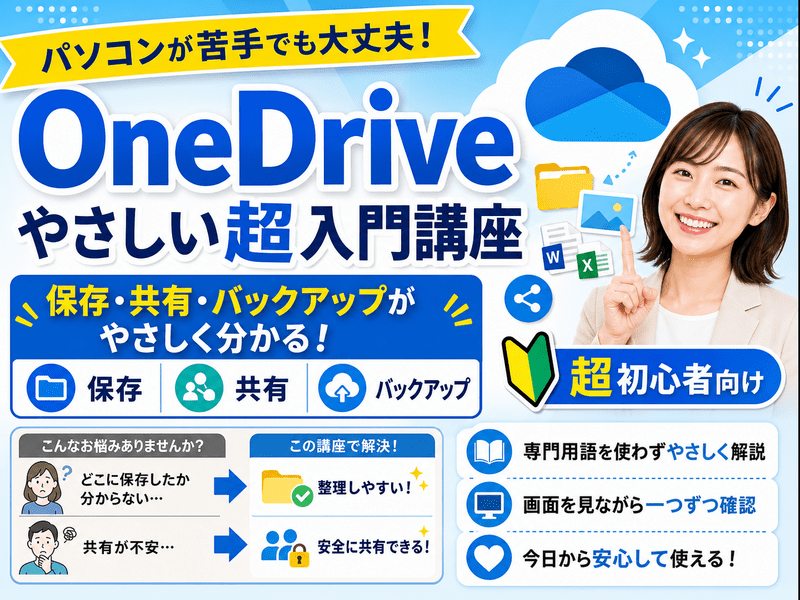
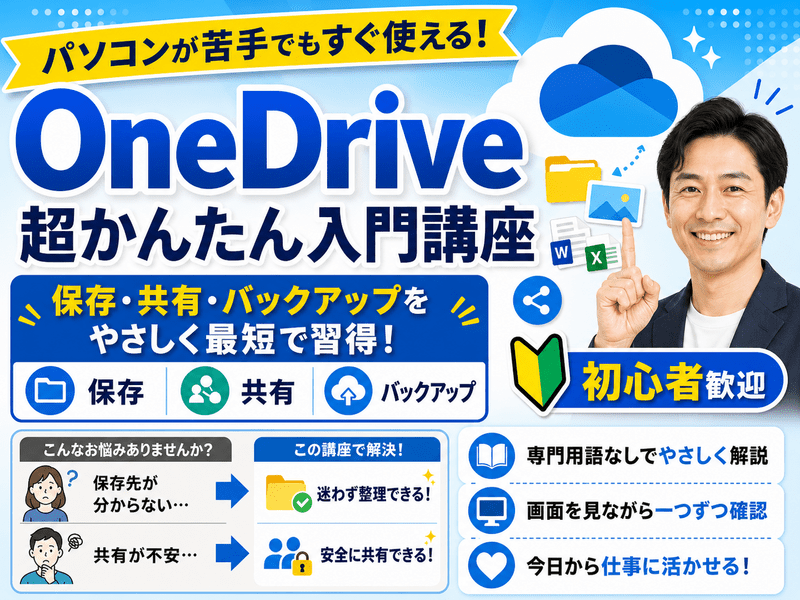
🔰パソコンが苦手でも大丈夫!OneDriveやさしい超入門講座

オンライン

保存・共有・バックアップがよく分からない方へ。OneDriveを基礎からやさしく解説。今日から安心して使えるようになる初心者向け講座です。

こんなことを学びます

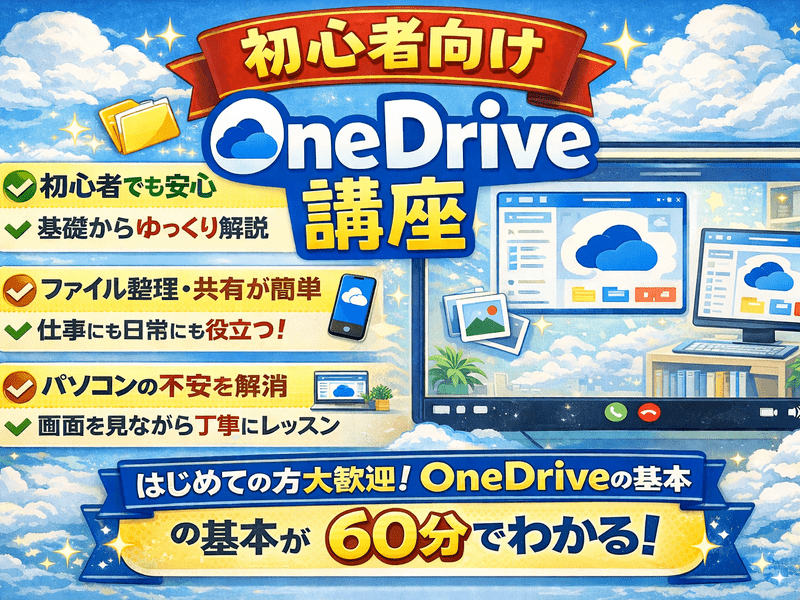
初心者向け OneDrive講座|教える内容
本講座は、「OneDriveをなんとなく使っている」「保存や共有が正しくできているか不安」「仕事で使う必要が出てきたが基本が分からない」という初心者の方を対象にした入門講座です。
専門用語をできるだけ使わず、画面を見ながら一つずつ確認し、受講後すぐに使える状態になることを目的としています。
________________________________________
1.OneDriveとは何かをやさしく理解する
まず最初に、OneDriveがどのようなサービスなのかを、身近な例を使って説明します。
OneDriveは「インターネット上にある自分専用の保管庫」であり、パソコンやスマートフォンの中だけにデータを保存するのとは何が違うのかを整理します。
• パソコンに保存する場合との違い
• USBメモリや外付けHDDとの違い
• クラウドに保存するメリット・注意点
「なぜOneDriveを使うのか」「使うと何が便利になるのか」をここでしっかり理解していただきます。
________________________________________
2.OneDriveの基本画面と構成を知る
次に、OneDriveの画面構成を確認します。
Webブラウザで開くOneDriveの画面を見ながら、以下のポイントを解説します。
• 画面の見方(メニュー・ファイル一覧・操作ボタン)
• フォルダとファイルの関係
• ごみ箱の役割と復元方法
ここでは「どこを押せば何が起きるのか」が分かるようになることを目指します。
________________________________________
3.ファイル・フォルダの保存と整理方法
OneDriveで最もよく使う操作である「保存」と「整理」を丁寧に扱います。
• ファイルのアップロード方法
• フォルダの作成と名前の付け方
• ファイル・フォルダの移動と並び替え
• 分かりやすいフォルダ構成の考え方
仕事でもプライベートでも使いやすい整理のコツを紹介し、「後から探せない」を防ぐ考え方を身につけます。
________________________________________
4.パソコンとOneDriveの連携(同期)の考え方
OneDriveはパソコンと連携して使うことが多いため、「同期」という仕組みを分かりやすく解説します。
• 同期とは何か
• パソコン側で保存すると何が起きるか
• オンライン/オフラインの違い
• 同期でよくある勘違いと注意点
「消したら全部消えるのでは?」「容量は大丈夫?」といった不安もここで解消します。
________________________________________
5.ファイル共有の基本と安全な使い方
OneDriveの大きな特徴である「共有」について、初心者がつまずきやすいポイントを中心に説明します。
• ファイルやフォルダを共有するとはどういうことか
• 共有リンクの仕組み
• 編集できる共有・見るだけの共有の違い
• 共有時の注意点(誤送信・情報漏えい防止)
「誰に・どこまで・どのように共有するのか」を意識した安全な使い方を学びます。
________________________________________
6.バックアップとしてのOneDrive活用
OneDriveを「もしものときの保険」として使う考え方も紹介します。
• パソコン故障時にどう役立つか
• データが消えたときの復元方法
• 写真や重要書類の保管の考え方
大切なデータを守るための基本的な考え方を身につけていただきます。
________________________________________
7.スマートフォンでのOneDrive利用(概要)
時間に応じて、スマートフォンでの使い方も簡単に紹介します。
• スマホからファイルを見る・保存する
• 写真のバックアップ
• 外出先での活用イメージ
「パソコンだけのものではない」という理解につなげます。
________________________________________
8.よくある質問・トラブルへの対処
初心者の方からよく出る質問をまとめて解説します。
• 容量がいっぱいになったらどうする?
• 間違って削除した場合は?
• 共有を解除したいときは?
「困ったときにどう考えればいいか」という判断軸を持ってもらうことを重視します。
________________________________________
9.講座のまとめと次の一歩
最後に、本講座で学んだ内容を振り返り、今後どのようにOneDriveを使っていくとよいかを整理します。
• 今日から実践してほしいこと
• よくある失敗を防ぐポイント
• 次に学ぶと役立つテーマ
受講後に「自分で使い続けられる」状態になることをゴールとしています。
________________________________________
講座の特徴
• 専門用語を極力使わない
• 実画面を見ながらの解説
• 初心者が不安に感じやすい点を重点的に説明
• 個人利用・仕事利用どちらにも対応

続きを読む

希望の日程で調整できます

現在開催日程はありませんが、開催リクエストを送ることで希望の日時で講座開催を相談できます。

開催予定エリアオンライン

価格(税込)¥2,000

受けたい
0人が受けたい登録しています

オンライン受講日程

価格(税込)¥2,000

オンライン受講料に含まれるもの

オンラインでの受講についての料金になります。

この講座の先生

大手企業に勤めるDX推進エンジニア

現在、大手企業(従業員数:1万人弱)でIT分野を担当するエンジニアマネージャーとして、社内のDX推進に取り組んでいます。特にMicrosoft Power Platformを活用した市民開発の普及に力を入れ、現場の業務改善や効率化を自ら推進しております。

これまで自組織では、初心者からでも安心して学べる勉強会を数多く企画・開催。単なる知識提供にとどまらず、参加者が「自分でもできる!」という実感を持ち、市民開発者として一歩を踏み出せるようサポートして多くの勉強会を開催してきました。

今後はストアカを通じて、これまで社内で培った経験とノウハ...
+続きを読む

当日の流れとタイムスケジュール

🔰OneDriveやさしい超入門講座(タイムライン)
1. 今日のゴール
2. OneDriveの役割を理解する
3. 基本操作の全体像をつかむ
4. よくある不安の整理
5. OneDriveの基本理解
6. パソコン保存との違い
7. バックアップという考え方
8. OneDrive画面の確認
9. フォルダ作成/ファイル保存
10. 共有リンクの作成
11. 閲覧/編集の違い
12. パソコン故障時の考え方
13. まとめ

続きを読む

こんな方を対象としています

本講座は、OneDriveに興味はあるものの「実はよく分からないまま使っている」「使う必要が出てきたが不安がある」という方を主な対象としています。
ITに詳しい方向けの講座ではなく、これから覚えたい方・基本から整理したい方に向けた内容です。

まず、パソコン操作に自信がない方。
ファイルの保存場所がよく分からず、「どこに保存したか分からなくなる」「同じファイルがいくつもできてしまう」といった経験がある方に向いています。OneDriveを使うことで、保存や整理の考え方をシンプルにし、迷わず作業できるようになることを目指します。

次に、OneDriveを“なんとなく”使っている方。
会社や学校でOneDriveが用意されており、言われるままに使ってはいるものの、「正しい使い方か分からない」「共有の仕組みが不安」「消してしまわないか心配」と感じている方も多いと思います。本講座では、その“なんとなく”を“理解して使える”状態へ変えていきます。

また、仕事でOneDriveを使う必要が出てきた方にも適しています。
ファイル共有や共同作業を求められる場面が増え、「メール添付との違いが分からない」「共有リンクの設定が怖い」と感じている方でも安心して受講できます。情報漏えいを防ぐための考え方も、初心者向けに分かりやすく解説します。

さらに、個人利用でOneDriveを活用したい方にもおすすめです。
写真や書類のバックアップ、スマートフォンとの連携など、「便利そうだけど使いこなせていない」という方に対して、日常生活で役立つ使い方を具体的に紹介します。

そのほか、

クラウドサービスが苦手だと感じている方

USBメモリや外付けHDDに頼っている方

パソコンが壊れたときのデータ消失が不安な方

家族や職場の人からOneDriveについて聞かれて困っている方

こうした悩みをお持ちの方にも、本講座は適しています。

一方で、すでにOneDriveを業務で高度に使いこなしている方や、細かな設定や上級機能を深く学びたい方には、本講座は基礎的すぎる内容となる可能性があります。本講座はあくまで「最初の一歩」「安心して使える状態になること」を重視しています。

OneDriveを「怖いもの」「難しいもの」ではなく、「頼れる道具」として使えるようになりたい方に、ぜひご参加いただきたい講座です。
続きを読む

受講する際は以下をお読み下さい

ご参加いただく皆さまに、より有意義な時間を提供するため、事前にいくつかご質問をさせていただいております。
お手数をおかけしますが、アンケートへのご協力をお願いいたします。

【事前アンケートのお願い】
今回の講座をより有意義な時間にするため、
事前アンケートをご用意しております(ご回答は任意です)。
<アンケートURL>
※後ほど共有させていただきます

ご記入内容に応じて、可能な範囲で事前準備をさせていただきます。
お時間のある際にぜひご回答ください。
続きを読む
※ストアカでは講座に適用される保険を用意しています。詳しくはストアカ補償制度をご覧ください。

ICTツール・ITリテラシーのおすすめの先生ICTツール・ITリテラシーの先生を探す

ICTツール・ITリテラシーの関連カテゴリーから講座を探す

先生のスキルから探す