リリースアイコン 累計受講者数【200万人】突破記念キャンペーン開催中! 詳しくはこちら ×

🔰超初心者OK短時間で身につくMicrosoftTeams入門講座

オンライン

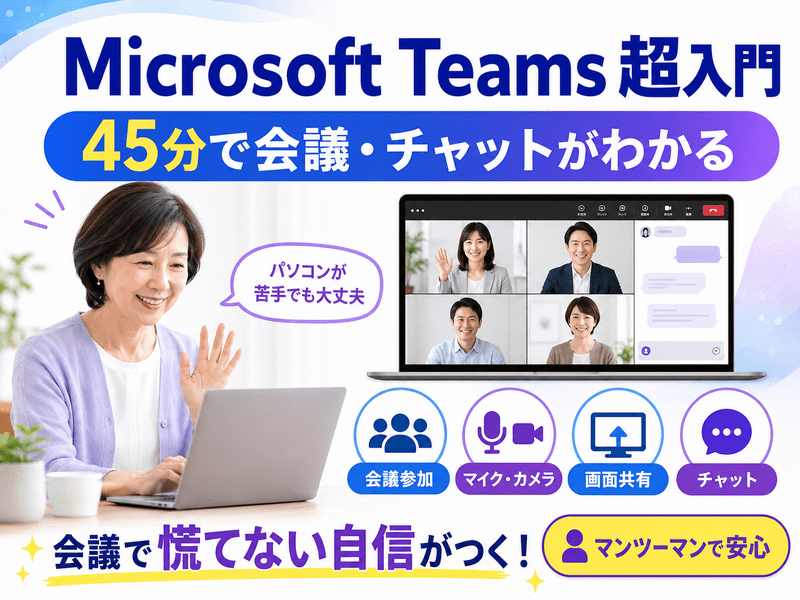
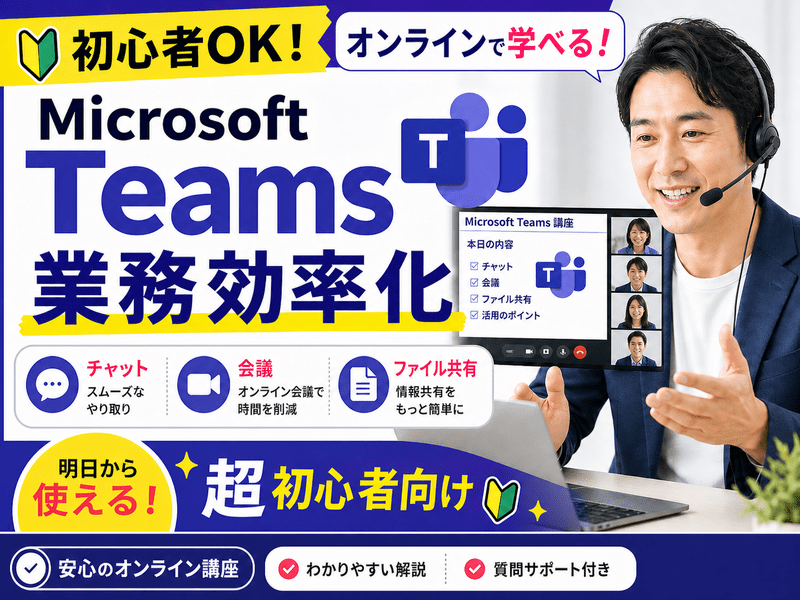
Teamsを初めて使う方でも安心。チャット・会議・ファイル共有の基本を短時間で理解し、今日から迷わず使える実践力が身につく入門講座です

こんなことを学びます

講座で教える内容(詳細)
本講座は、「Microsoft Teamsをこれから使い始める方」「使ってはいるが、正直よく分からないまま使っている方」を対象とした、超初心者向けの入門講座です。
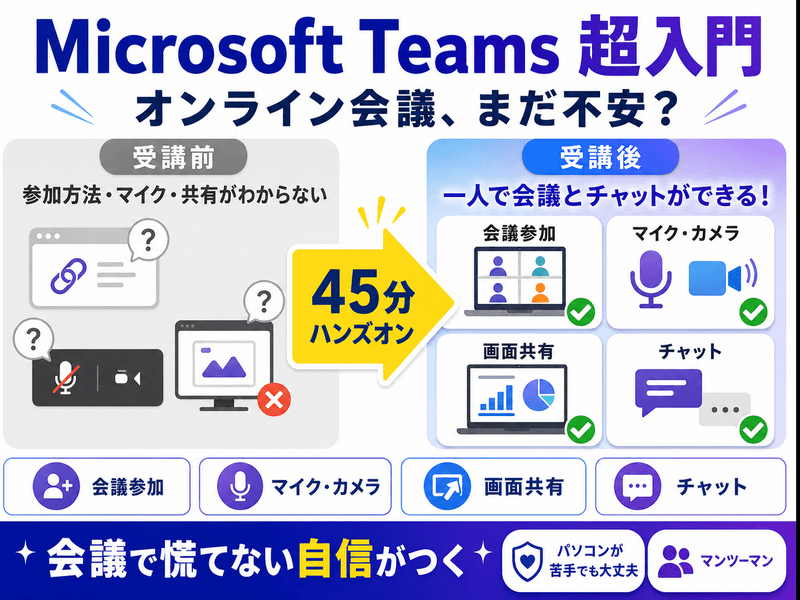
「会議に呼ばれたけど操作が分からない」「チャットを送るのが怖い」「誤送信しそうで不安」「会議主催するが音声が相手に届くか」「共有したい画面が表示できるか」といった、多くの初学者が感じている不安を一つずつ解消しながら、今日から安心してTeamsを使える状態を目指します。
________________________________________
1.Microsoft Teamsとは何か?
最初に、Microsoft Teamsがどのようなツールなのかを分かりやすく説明します。
Teamsは「チャット」「オンライン会議」「ファイル共有」「共同作業」を一つにまとめたコミュニケーションツールです。
メールや電話と何が違うのか、なぜ最近Teamsを使う会社が増えているのかを、専門用語を使わずに解説します。
「Teams=難しいITツール」というイメージを持っている方でも、「なるほど、だから使われているのか」と納得できるところからスタートします。
________________________________________
2.Teamsの画面構成と基本操作
次に、Teamsの画面を見ながら、基本的な構成を確認します
🛑左側のメニュー(チャット・チーム・カレンダーなど)の意味
🛑それぞれの機能で「何ができるのか」「いつ使うのか」
🛑よく使う場所・あまり使わない場所の見分け方
「どこを押せばいいか分からない」という状態をなくすため、画面の見方そのものを丁寧に説明します。
________________________________________
3.チャットの使い方と誤送信を防ぐコツ
Teamsで最も使う機会が多いのがチャット機能です。
このパートでは、以下の内容を重点的に扱います。
🛑個人チャットとグループチャットの違い
🛑メッセージの送信方法
🛑返信・リアクションの使い分け
🛑既読・未読の考え方
特に初心者が不安を感じやすい誤送信防止についても詳しく解説します。
🛑Enterキーで送信される仕組み
🛑改行したいときの操作
🛑Ctrl+Shift+Xで編集モードに切り替える方法
🛑送信前に内容を落ち着いて確認する習慣づくり
「うっかり送ってしまった」という事故を防ぐための実践的な使い方を身につけます。
________________________________________
4.オンライン会議の基本(参加・操作・マナー)
オンライン会議が苦手な方でも安心して参加できるよう、基本操作を一つずつ確認します。
🛑会議への参加方法(リンクから参加/Teamsから参加)
🛑マイク・カメラのオン/オフ
🛑画面共有の基本
🛑チャットを使った質問方法
あわせて、
🛑会議中にやってよいこと・避けたほうがよいこと
🛑「聞いているだけ」のときの正しい振る舞い
など、操作だけでなくマナー面も初心者目線で解説します。
________________________________________
5.チームとチャネルの考え方
Teams特有の概念である「チーム」「チャネル」についても、図や具体例を交えて説明します。
🛑チーム=グループ(部署・プロジェクト)
🛑チャネル=話題ごとの部屋
というイメージを持つことで、「どこに書き込めばいいか分からない」という混乱を防ぎます。
投稿場所を間違えないための判断基準もお伝えします。
________________________________________
6.ファイル共有の基本
Teamsではファイル共有も頻繁に行われます。
このパートでは、
🛑ファイルのアップロード方法
🛑共有されたファイルの開き方
🛑編集してよいファイル・よくないファイルの考え方を、OneDriveやSharePointとの関係にも軽く触れながら解説します。
「勝手に編集してしまったらどうしよう」という不安を解消します。
________________________________________
7.よくある失敗・つまずきポイント
最後に、初心者の方が実際によく困るポイントをまとめて紹介します
🚗返信したつもりが全体に送られてい
🚌会議で音が出ない/声が届かな
🚛チャットの通知が多すぎて困る
こうした「あるある」を事前に知っておくことで、安心してTeamsを使えるようになります。
________________________________________
講座を終えた後の状態
この講座を受講することで、
👨🏻Teamsの基本操作が分かる
👧🏻チャットや会議に対する不安が減る
👦🏻「何となく使っている」状態から卒業できる
ことを目指します。
👱🏻Teamsでのチャット・会議・ファイル共有を「迷わず一人で操作できる」状態になります。
ITが苦手な方でも、「これなら使えそう」「明日からやってみよう」と思える内容になっています🥰

続きを読む

6月7日(日)

10:30 - 11:15

オンライン

予約締切日時

6月6日(土) 10:30

定員

1人

開催場所

オンライン

価格(税込)

¥3,000

お支払方法

クレジットカードAmazon PayPayPal銀行振込

6月17日(水)

20:30 - 21:15

オンライン

予約締切日時

6月16日(火) 20:30

定員

1人

開催場所

オンライン

価格(税込)

¥3,000

お支払方法

クレジットカードAmazon PayPayPal銀行振込
  • 6月7日(日)

    10:30 - 11:15

    オンライン

  • 6月17日(水)

    20:30 - 21:15

    オンライン

  • 参加できる日程がありませんか?
    先生に開催リクエストを送ってみましょう!
    開催リクエストする
受けたい
0人が受けたい登録しています

オンライン受講日程

6月7日(日)10:30 - 11:15

¥3,000

クレジットカードAmazon PayPayPal銀行振込
定員1人

6月17日(水)20:30 - 21:15

¥3,000

クレジットカードAmazon PayPayPal銀行振込
定員1人

参加できる日程がありませんか?
先生に開催リクエストを送ってみましょう。

オンライン受講料に含まれるもの

オンラインでの受講についての料金になります。

この講座の先生

大手企業に勤めるDX推進エンジニア

現在、大手企業(従業員数:1万人弱)でIT分野を担当するエンジニアマネージャーとして、社内のDX推進に取り組んでいます。特にMicrosoft Power Platformを活用した市民開発の普及に力を入れ、現場の業務改善や効率化を自ら推進しております。

これまで自組織では、初心者からでも安心して学べる勉強会を数多く企画・開催。単なる知識提供にとどまらず、参加者が「自分でもできる!」という実感を持ち、市民開発者として一歩を踏み出せるようサポートして多くの勉強会を開催してきました。

今後はストアカを通じて、これまで社内で培った経験とノウハ...
+続きを読む

当日の流れとタイムスケジュール

① オープニング・講座説明
・講師自己紹介
・本日のゴール共有
 「Teamsで最低限困らない状態になる」
・講座の進め方・注意点
________________________________________
② Teamsの全体像をつかむ
・Teamsでできること/できないこと
・メール・電話との違い
・初学者がつまずきやすいポイント
👉 「なぜTeamsを使うのか」を短時間で理解
________________________________________
③ チャットの基本操作
・チャットの種類(1対1/グループ)
・メッセージ送信の基本
・メンション(@)の使い方
・誤送信を防ぐコツ
  編集モード(Ctrl + Shift + X)
  送信前チェックの考え方
  👉 業務で一番使う部分を重点解説
________________________________________
④ 会議の基本操作
・会議への参加方法
・マイク・カメラの操作
・画面共有の基本
・チャットとリアクションの使い分け
  👉 「会議で慌てない」ための最低限
________________________________________
⑤ まとめ・質疑応答
・今日の重要ポイント振り返り
・「ここだけ覚えればOK」3つのポイント
・よくある質問の紹介
・質疑応答

⏳<所要時間:45分程度>
続きを読む

こんな方を対象としています

本講座は、Microsoft Teamsをこれから使い始める方、または使ってはいるものの「正直よく分からないまま使っている」という方を対象とした、初学者向けの入門講座です。

会社や組織で「Teamsを使ってください」と言われたものの、操作方法をきちんと教わる機会がなく、何となく周りの様子を見ながら使っている方は少なくありません。
チャットを送るたびに「これで合っているのだろうか」「変なところに送ってしまっていないだろうか」と不安を感じている方にも、本講座はおすすめです。
また、オンライン会議に対して苦手意識を持っている方も対象としています。
「会議に参加するだけで精一杯」「マイクやカメラの操作が不安」「画面共有を求められると焦ってしまう」といった経験がある方でも、基本操作からゆっくり確認しながら進めていきますので安心してご参加いただけます。
ITが得意ではない方、パソコン操作に自信がない方も歓迎です。
専門用語を多用した説明は行わず、「なぜそうなるのか」「どういう場面で使うのか」を重視して解説します。
そのため、これまでTeamsの画面を見ただけで戸惑ってしまっていた方でも、理解しながら操作できるようになります。
さらに、以下のような方にもおすすめです。
📤チャットの誤送信をしてしまいそうで、送信ボタンを押すのが怖い方
📩改行のつもりでEnterキーを押して、メッセージを送ってしまった経験がある方
✉️Teamsとメールの使い分けが分からない方
💬チームやチャネルの違いが理解できず、どこに書き込めばよいか迷っている方
📂ファイル共有で「触っていいのか分からない」と不安を感じている方
本講座は、「すでに業務でTeamsを使いこなしている方」や「高度な設定・運用を学びたい方」向けの内容ではありません。
あくまで、これから使い始める方・基礎を固めたい方を対象としています。
「今さら聞けない」「誰にも聞けない」と感じていることを、安心して学べる場としてご活用ください。
受講後には、Teamsに対する不安が減り、「これなら自分でも使える」という自信を持っていただけることを目指しています。
続きを読む

受講する際は以下をお読み下さい

ご参加いただく皆さまに、より有意義な時間を提供するため、事前にいくつかご質問をさせていただいております。
お手数をおかけしますが、アンケートへのご協力をお願いいたします。

【事前アンケートのお願い】
今回の講座をより有意義な時間にするため、
事前アンケートをご用意しております(ご回答は任意です)。
<アンケートURL>
https://forms.office.com/r/CrTXmuxmU8

ご記入内容に応じて、可能な範囲で事前準備をさせていただきます。
お時間のある際にぜひご回答ください。

※オンラインで講座参加いただく際はカメラをオンにして参加をお願いいたします
続きを読む
※ストアカでは講座に適用される保険を用意しています。詳しくはストアカ補償制度をご覧ください。

1週間以内にこの講座を
1人が予約しました

レビュー5

  • 楽しかった( 3 )
  • 勉強になった( 5 )
  • 受ける価値あり( 3 )
  • この講座は「とても楽しくわかりやすい講座でした」でした
    女性 60代

    Teams初心者の私でしたが、山賀先生は大変優しく指導してくださったのでホッとしました。
    今回の私の「知りたいこと・やってみたいこと」のコアの部分をわかってくださって
    必要な部分を上手に教えてくださいました。
    画面共有の方法・イラスト画像の見せ方等、とても参考になりました。
    ありがとうございました!

    先生からのコメント

    このたびは、心温まるレビューをいただき誠にありがとうございます。

    Teamsが初めてとのことでご不安もあったかと思いますが、少しでも安心して受講いただけたようで大変うれしく思います。

    今回は、画面共有の方法やイラスト画像の見せ方など、実際の打ち合わせで必要になる部分を中心にお伝えさせていただきました。今後のお仕事の場面で少しでもお役に立てましたら幸いです。

    また操作で不安な点や確認したいことがございましたら、いつでもお気軽にご相談ください。

    このたびはご受講いただき、誠にありがとうございました。

  • この講座は「Teamsと関連したOfficeの使い方を分かり易く教えてもらえる講座」でした
    男性

    本日、ニ週続けて受講させていただきました。TeamsとPower Automateの連携や活用方法について、実務に役立つ内容を学ぶことができました。
    特に、業務フローの自動化や通知の効率化について、具体的な操作方法や活用のポイントを分かりやすくご説明いただき、大変参考になりました。
    これまで知らなかった内容でしたので、多くの気づきと学びを得ることができました。
    ありがとうございました。

    先生からのコメント

    このたびは、2週続けて講座をご受講いただき、また大変励みになるレビューをご投稿いただき、誠にありがとうございます。

    Teamsの基本的な使い方に加えて、Power Automateとの連携や、業務フローの自動化・通知の効率化について、実務に役立つ内容として受け取っていただけたことを大変うれしく思っております。

    今回の内容が、今後のお仕事の中でTeamsをより便利に活用するきっかけとなりましたら幸いです。
    また、実際に使われる中でご不明点や確認したいことが出てきましたら、いつでもお気軽にご相談ください。

    今後ともどうぞよろしくお願いいたします。

  • この講座は「Teamsの基本を分かり易く教えてもらえる講座」でした
    男性

    この講座では、Teamsの機能だけでなく、他のOfficeソフトの活用方法についても丁寧にご指導いただき、大変勉強になりました。
    機能が多く、すぐに使いこなせませんが、引き続き受講することで、仕事の効率化につなげていけると感じています。
    先生の説明はとても分かりやすく、実際の業務をイメージしながら学ぶことができました。
    また来週も受講予定ですので、今から楽しみにしております。ありがとうございました。

    先生からのコメント

    このたびは、温かいレビューをいただき誠にありがとうございます。

    Teamsの基本機能だけでなく、他のOfficeソフトとの活用イメージまで学びにつなげていただけたとのこと、大変うれしく思います。

    Microsoft 365は機能が多いため、最初からすべてを使いこなす必要はございません。
    まずは実際のお仕事で使えそうな機能から少しずつ取り入れていただくことで、業務効率化につながっていくと思います。

    来週もご受講予定とのこと、ありがとうございます。
    引き続き、実務での活用をイメージしながら、分かりやすくお伝えできるよう努めてまいります。

    今後ともどうぞよろしくお願いいたします。

  • ICTツール・ITリテラシーのおすすめの先生ICTツール・ITリテラシーの先生を探す

    ICTツール・ITリテラシーの関連カテゴリーから講座を探す

    先生のスキルから探す