Canva動画編集入門|PC苦手、初心者さんでも60分で1本完成✨

オンライン

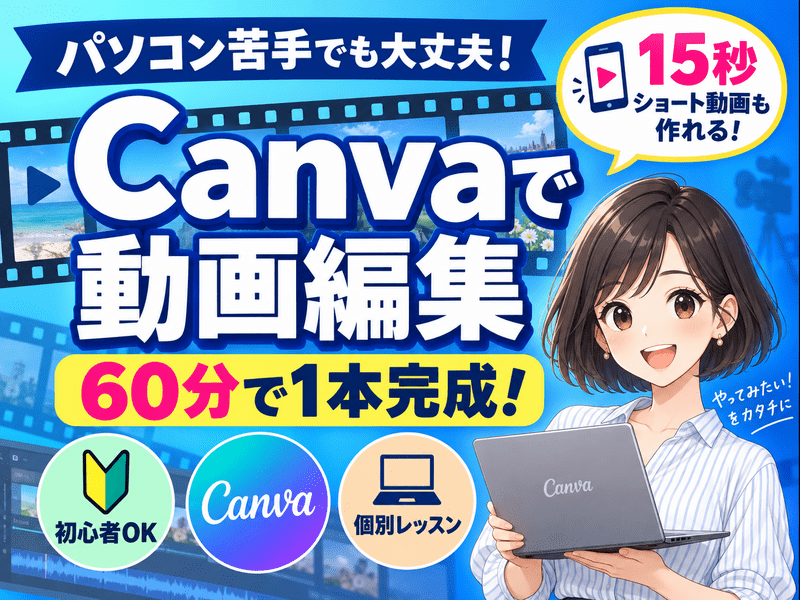
60分のマンツーマンレッスン💡お気に入りの写真やCanva素材を使って、15秒程度のショート動画を1本完成🎬

こんなことを学びます

\パソコンが苦手でも大丈夫!/

Canvaを使って、
お気に入りの写真やCanvaの素材から、15秒程度のショート動画を1本完成させる初心者向け講座です🎬

「動画編集って難しそう…」
「Canvaを開いてみたけれど、どこを触ればいいかわからない」
「パソコン操作に自信がなくて、一人では不安…」

そんな方も大歓迎です😊

難しい動画編集ソフトや専門知識は必要ありません。

マンツーマンで画面を一緒に確認しながら、
文字を入れたり、写真や素材を並べたり、音楽や動きをつけたりして、
あなたのペースでひとつずつ進めていきます。

💭こんなお悩みありませんか?

✅動画を作ってみたいけれど、何から始めればいいかわからない
✅Canvaを使ったことがほとんどない
✅パソコン操作に自信がなく、一人では進められない
✅お気に入りの写真を動画にしてみたい
✅Canvaの素材を使って動画作りを体験してみたい
✅SNSやLINEで使える短い動画を作ってみたい

そんな方のための
やさしいマンツーマン動画編集入門講座です。

🎬60分でこんな動画を作ります

お手持ちのお気に入り写真や動画、
またはCanvaにある写真・動画素材を使って、

約15秒のショート動画を1本完成させます。

たとえば、

・旅行やお出かけの思い出動画
・家族やペットの写真動画
・季節のごあいさつ動画
・趣味の紹介動画
・SNSやLINEで使える短い動画

などを作ることができます。

「特に使いたい写真がない」という方も大丈夫です。
Canvaの素材を使って一緒に作成できます。

🎬この講座で体験すること
① Canvaの基本操作

・画面の見方
・動画作成に必要なボタン
・素材の探し方

② 写真・動画・素材を入れる

・お手持ちの写真や動画をアップロード
・Canvaの写真や動画素材を検索
・画像や動画の配置・差し替え

③ 文字を入れる

・テキストの追加
・文字内容の変更
・フォント・色・大きさの調整

④ 動きをつける

・文字や写真にアニメーションを追加
・ページの切り替えを設定

⑤ 音楽を入れる

・Canvaの音楽素材を追加
・動画に合わせてBGMを調整

⑥ 動画を保存する

・MP4形式でダウンロード
・完成した動画の確認

時間に余裕がある場合は、
LINEやSNSで使う方法についてもご案内します。

📌こんな風に教えます

この講座はマンツーマンです。

「今、どこを押せばいいですか?」
「画面が先生と違います」
「もう一度教えてください」

そんな質問も大歓迎です😊

✅画面を一緒に確認しながら進めます
✅わからないところは何度でも確認できます
✅パソコンが苦手な方にもわかりやすい言葉で説明します
✅受講生さんのペースに合わせて進めます
✅実際に手を動かしながら動画を完成させます

操作についていけるか心配な方も、安心してご参加ください。

📢受講生の声

パソコンが苦手な40〜70代の女性から、
こんなお声をいただいています。

「触るのも怖かったパソコンへの苦手意識が薄くなってきて、楽しんでいます。」

「教え方が落ち着いていて分かりやすかったです。」

「出来ることが増えて、楽しみが増しています♪」

🌈受講後には

講座が終わる頃には、

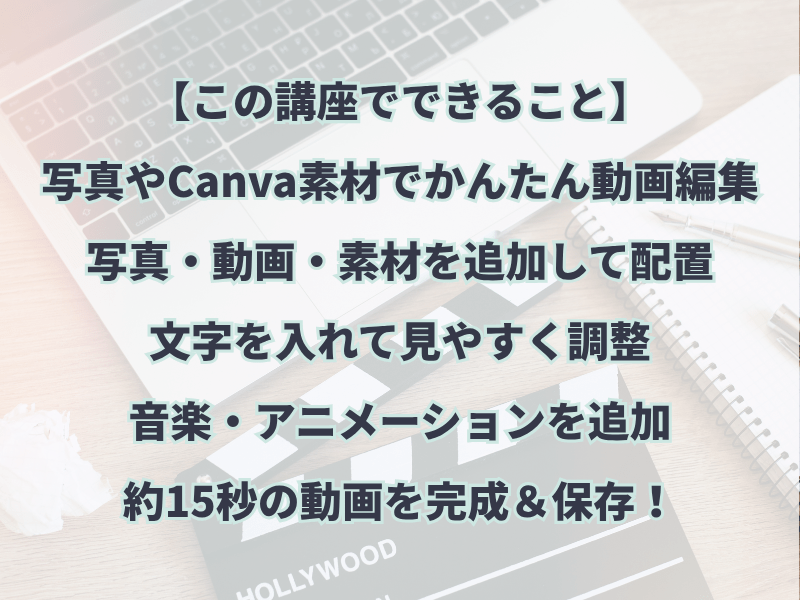
✨写真やCanva素材を使って動画を作る流れがわかる
✨文字・写真・動画を自分で配置できる
✨音楽やアニメーションをつけられる
✨完成した動画をMP4で保存できる
✨約15秒のショート動画が1本完成する

そして何より、

「私にも動画が作れた!」

という体験を持ち帰っていただけます😊
続きを読む

希望の日程で調整できます

現在開催日程はありませんが、開催リクエストを送ることで希望の日時で講座開催を相談できます。

開催予定エリアオンライン

価格(税込)¥2,000

受けたい
3人が受けたい登録しています

オンライン受講日程

価格(税込)¥2,000

この講座の先生

PCサポート/生成AI/子育て支援/元高校数学教師

こんにちは。
8歳・6歳・4歳の3児のママ👩‍👧‍👦
元・高校数学教師📐のみやざきまりです。

私は昔から
「ちゃんとやらなきゃ」と
頑張り続けてきました。

でも子育ての中で、
思うようにいかない自分に
落ち込む日々も経験しました。

そんなときに出会ったのが
「ママの心の在り方」という学び。

思考がゆるむと、
毎日がふっと軽くなりました。

今はその経験を大切にしながら、

🌸 頑張りすぎる女性が安心できる場所
💻 “できない”を責めない学びの場

をつくっています。

現在はオンラインパソコ...
+続きを読む

当日の流れとタイムスケジュール

🕒 当日の流れ(60分)

・ご挨拶・作りたい動画の確認 5分
・Canvaの基本操作 5分
・写真・動画・素材の準備 10分
・文字やレイアウトの編集 15分
・音楽・アニメーションの追加 10分
・動画の仕上げ・保存 5分
・質問・復習 10分

※受講生さんの操作ペースやご質問に合わせて、内容や時間配分は柔軟に変更します。
続きを読む

こんな方を対象としています

特に、40代〜70代のCanva・パソコン初心者さんにおすすめです😊

✅Canvaをほとんど使ったことがない方
✅パソコン操作に苦手意識がある方
✅動画編集を一度体験してみたい方
✅写真を使った短い動画を作ってみたい方
✅Canvaの素材を使って動画を作ってみたい方
✅SNSやLINEで使える動画を作りたい方
✅大人数の講座では質問しにくい方
✅自分のペースでゆっくり教えてほしい方

「動画編集は若い人やパソコンが得意な人がするもの」と思っている方も大丈夫です。

はじめての一歩を一緒に進めていきましょう🌸
続きを読む

受講する際は以下をお読み下さい

・Zoomを使用したオンライン講座です。
・パソコンからのご参加をおすすめします。
・Canvaのアカウントをご準備ください。無料プランでもご参加いただけます。
・お手持ちの写真や動画を使用したい方は、あらかじめパソコンから確認できる場所にご準備ください。
・写真や動画をご用意できない場合は、Canvaの素材を使用できますのでご安心ください。
・画面を確認しながら一緒に操作する実践型の講座です。操作しやすい環境からご参加ください。
・講座の録画・録音はご遠慮ください。
・同時募集中の他講座に先にご予約が入った場合は、日程変更をご相談させていただく場合があります。あらかじめご了承ください。

ご質問がありましたら、
お申し込み前でもお気軽にメッセージでお問い合わせください😊
続きを読む
※ストアカでは講座に適用される保険を用意しています。詳しくはストアカ補償制度をご覧ください。

レビュー1件

  • 楽しかった( 1 )
  • 勉強になった( 1 )
  • 受ける価値あり( 1 )
  • この講座は「YouTubeで役立つ情報がわかりました」でした
    女性 60代

    Canvaで動画を作る方法や、無料で動画を取り込めるサイトの情報がわかりました。
    すっきりした気持ちで、YouTubeに取り組むことができます。

    先生からのコメント

    レビューのご投稿ありがとうございます。
    Canvaでの動画づくりや素材の探し方が、すっきりと整理できたようで嬉しく思います。

    これからも、ご自身のペースで楽しみながら制作を続けてみてくださいね。
    また機会がありましたら、ぜひお手伝いさせてください。
    ご受講ありがとうございました。

  • Canvaの関連カテゴリーから講座を探す