Excelで魅せる!ダッシュボード作成講座

オンライン

Excelのダッシュボードで自身の業務データを活用し、説得力のあるデータ可視化を自在に行える

こんなことを学びます

Excelの標準機能のみを使い、ビジネスの意思決定を加速させる「インタラクティブ・ダッシュボード」をゼロから構築するスキルを習得する。受講後は、自身の業務データを活用し、説得力のあるデータ可視化を自在に行えるようになることを目指します。


━・━・━・━
プロフィール
━・━・━・━
氏 名:橋本 由夏(はしもと ゆか)
職 業:Excel作家、ExcelのYouTuber
出身地:熊本県
実 績:商業出版
①改善Excel本(URL:https://www.sbcr.jp/product/4815613532/ )
②Excel厳選テクニック(https://www.sbcr.jp/product/4815622671/
SBクリエイティブ社より出版しています。全国の書店にて販売しています。     

━・━・━・━・━・
《受講にあたって》
━・━・━・━・━・
・Microsoft Teamsを利用した開催となります。
事前にインターネット環境、Zoomのご準備をお願いします。
・講師とのコミュニケーションのため可能な方はビデオをオンでご参加ください!

◎Windows10,Windwos11がインストールされている
◎Microsoft365の最新版がインストールされている

Mac版は対応しておりません。
講師はWindows10~11、Microsoft365を使用しています。

━・━・━・━・━
こんな方におススメ
━・━・━・━・━
Excelの標準機能のみを使い、ビジネスの意思決定を加速させる「インタラクティブ・ダッシュボード」をゼロから構築するスキルを習得する。受講後は、自身の業務データを活用し、説得力のあるデータ可視化を自在に行えるようになることを目指します。
続きを読む

開催日程がありません

開催予定エリアオンライン

価格(税込)¥30,000

現在は開催リクエストを受け付けていません
受けたい
2人が受けたい登録しています

オンライン受講日程

開催日程はありません。

オンライン受講料に含まれるもの

受講者様が持参するもの
Excelがインストールされたパソコン(Windows、Mac問わず)
マウス(スムーズな操作のために推奨)
筆記用具(メモ用)

━・━・━・━
【講座終了後】
━・━・━・━
PDFで復習のデータを配布させて貰います。
アウトプットを活用することで、作業の効率が向上し、実務でも即戦力として役立つ場合があります。

この講座の先生

迅速・的確・丁寧がモットです。

橋本 由夏(はしもと ゆか)
職 業:Excel作家、ExcelのYouTuber、Excel・Wordの講演
    CanvaのYouTuber・Canvaのブロガー
出身地:熊本県
経 歴:民間、パソコンインストラクター、公的機関で勤務経験あり


【著書:全国の書店に並んでます】
◆改善Excel 
◆Excel厳選テクニック
(SBクリエイティブ社から出版)

━・━・━・━
本講座で学べること
━・━・━・━
【Excel講座】
1. 現場で操作する時短が出来、残業カットに繋がる!
2.オフィスで日々の...
+続きを読む

当日の流れとタイムスケジュール

講座時間(目安)
3時間(休憩含む)

詳細カリキュラム(目次)
第1章:はじめに
イントロダクション
本日のゴール設定:動くダッシュボードを完成させる
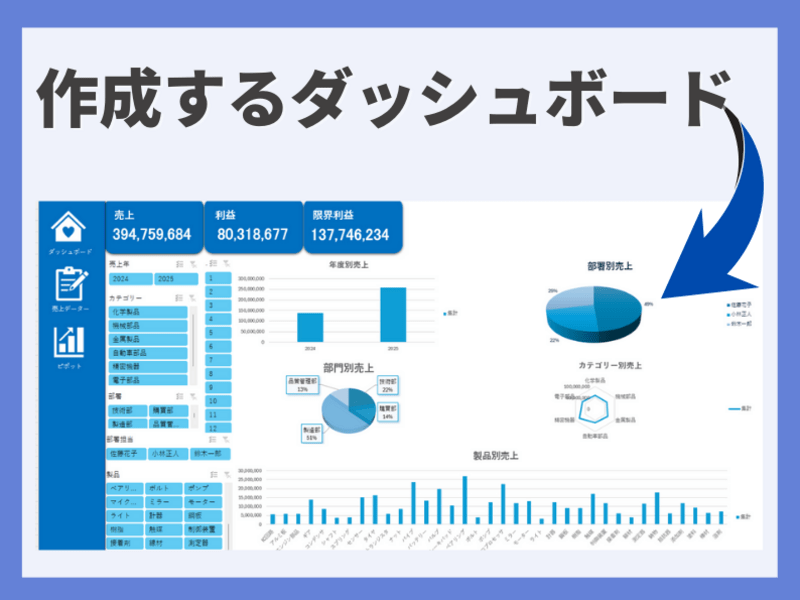
完成版ダッシュボードのデモンストレーション
データ可視化の重要性とビジネスインパクト

第2章:基礎編
ダッシュボード設計の土台作り
2-1. データの準備と「テーブル」変換
データクレンジングの基本原則
Ctrl+Tで作る「テーブル」の絶大なメリット(自動拡張、構造化参照)
効率的なシート設計
「データ」「分析」「ダッシュボード」の3シート構成の重要性
表示倍率を70%に統一する理由と設定方法

第3章:実践編①
ピボットテーブル完全攻略

3-1. ピボットテーブルの基本操作
ピボットテーブルの作成と4つのエリア(フィルター, 列, 行, 値)
値の集計方法の変更(合計, 個数, 平均, 最大, 最小)

3-2. 複数ピボットテーブルの高速作成
コピー&ペーストを活用した効率的な複数分析
ピボットテーブルの命名と管理方法
横方向配置の重要性(縦配置による干渉を避ける)

3-3. 多角的なデータ集計
合計売上、合計利益の算出
製品別、部門別の売上分析
年度別の売上推移分析
カテゴリー別売上の集計

第4章:実践編②
魅せるグラフ作成術
4-1. ピボットグラフの作成と選択
ピボットテーブルからグラフを瞬時に作成
データに適したグラフの選び方(棒, 円, レーダー, 折れ線)

4-2. グラフのプロフェッショナルな見せ方
フィールドボタンの非表示で見た目をスッキリ
デザインタブと色の変更、クイックスタイルの活用
データラベルの書式設定で見やすさを向上

4-3. 主要グラフ作成(演習)
製品別売上(横棒グラフ)の作成とカスタマイズ
部門別売上(円グラフ)の作成とスタイル設定
カテゴリー別売上(レーダーチャート)の作成
年度別売上(棒グラフ)の作成

第5章:完成編
インタラクティブ機能の実装
5-1. ダッシュボードのレイアウト設計
グラフとKPIカードの効果的な配置
図形やテキストボックスを使った装飾
色の統一とデザインの一貫性

5-2. KPIカードの作成
総売上、総利益などの重要指標を大きく表示
セルのリンク貼り付けやカメラ機能の活用
数値の書式設定とインパクトのある見せ方

5-3. 「スライサー」による動的フィルター
スライサーの挿入と複数グラフへの接続
クリックで全グラフが連動する仕組みの構築
スライサーのデザインカスタマイズ


第6章:まとめ
質疑応答とネクストステップ
本日の学習内容の振り返り
作成したダッシュボードを実務で活用するためのヒント
質疑応答
今後の学習継続のためのリソース紹介

※進捗具合によって終了時間が前後する場合があります。お時間に余裕を持ってご参加ください。
続きを読む

こんな方を対象としています

会社の全体像をリアルタイムで把握し、迅速な意思決定を下したい方
個人の目標達成度やチームの進捗状況を可視化し、パフォーマンスを最大化されたい方
プロジェクト全体の進捗状況、タスクの遅延などをExcelで一元管理されたい方
続きを読む

受講する際は以下をお読み下さい

※講座時間は前後する場合があります。時間に余裕を持って参加ください。
講座は多少、お時間が前後する場合がありますので、ご了承ください。
続きを読む
※ストアカでは講座に適用される保険を用意しています。詳しくはストアカ補償制度をご覧ください。

Excelのおすすめの先生Excelの先生を探す

Excelの関連カテゴリーから講座を探す

先生のスキルから探す