【コースの特色】
◎Excelとの違いを徹底解説 ⇒関数・マクロを卒業!
①列のツール[データキャッシュ]
②マウス術 隠れメニュー沢山!
③カスタマイズ[応用力]レポート利用、繰り返し・・
◎パワーピボットとも共通のマウス操作 ・・データ分析術の集大成!
マウス操作は共通です!
マウスでできる集計などを活用しましょう!
◎ピボットテーブルを正しく理解して、使いこなすための講座です。
Excelピボットテーブルを学んだ方のために
記事を紹介しています。
Excel ピボットテーブル 11Q [イチイチ・キュー]
https://note.com/meguseed/m/md00d5592977c Q1.メニューはいくつあるの?
Q2.なぜ「更新」が必要?
Q3.元データが取り出せる?
Q4.作ってそのまま使う!?
Q5.マウスを使いますか?
Q6.グループ化は便利ですか?
Q7.エクセル機能との違いは?
Q8.ピボットテーブルは集計だけ?
Q9.集計が合わない!
Q10.コピーして使うには?
Q11.使い過ぎてはダメ??
この「疑問」に答えられますか?
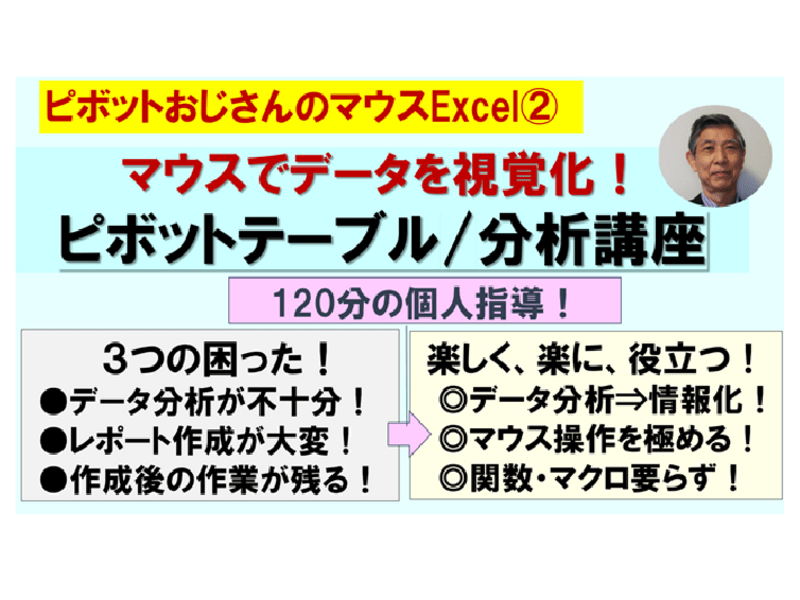
120分の講座で、みなさんに理解していただきます。
こんなに沢山できるの?
ピボットテーブルの「夢を叶える実践術」をご紹介します。
呪い・謎解き 名探偵 ピナン
魔法のマウス 魔法使い ピリー
隠れメニュー ピボえもん
ピボットテーブルの「特性」、Excelとの違いを見分ける、
感動の実践術を身につければ、難問も解けるようになります。
◎ピボットテーブルは、エクセルの1機能に見えますが、
データをメモリ「データキャシュ」に取込みレポート化する「ツール」です。
「更新」しないと使えないなど面倒なところがあり、
実践しないと判らない「大変な癖」が隠れています。
理由も判らずに
フィルターで集計から漏れてしまったり、
グループ化が使いにくくなったりします。
◎30年近く、このデータキャッシュと格闘してきました。
============================
Excel表計算の機能から、データ分析ツールに変えましょう!
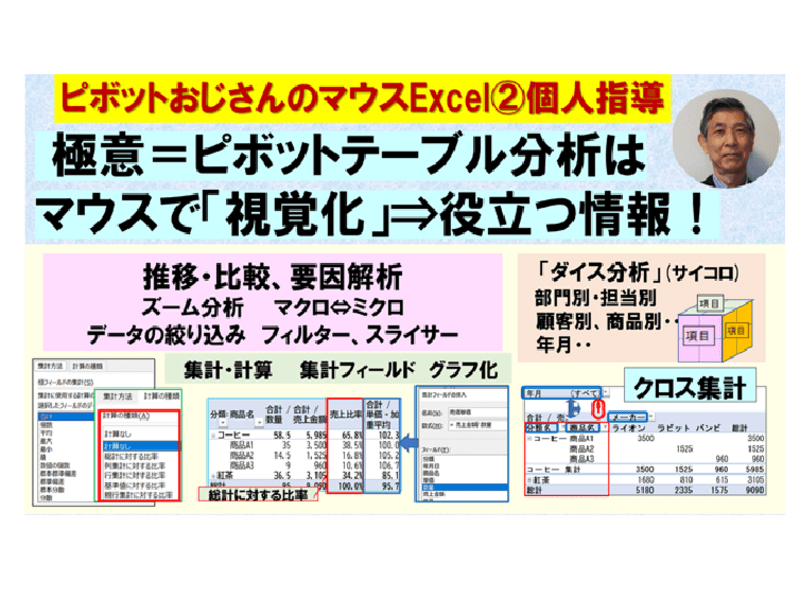
関数・マクロを使わずに、マウスでデータ分析が可能になります。
【使いこなす3つの極意】
①データキャッシュ ピボットテーブルを沢山使う!
②マウスで「ピボット分析」 データを見える化、情報に
③業務の効率化 パワークエリと連係=テンプレート
「使いながら、慣れる、身につける」 これが、ポイントです。
あなたのエクセル知識を、応用力に変えましょう。
===============================
◎この講座では、レジュメ、サンプルの配布をします。
本の事前購入はしなくても受講できます。
講義時間の制約もあり、さらに理解を深めていただくためには、
拙書のご購入をお薦めします。
[序章 25年間ユーザーの探究を紹介します!・・マウス術講座]
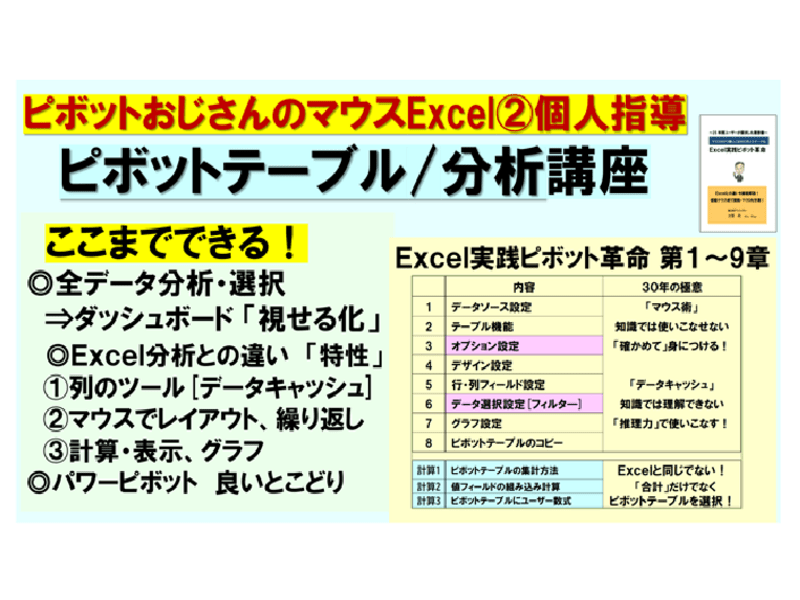
1章~9章の解説、サンプルの実習を行います。
第1章 データキャッシュを徹底解明!
第2章 データソース設定を工夫しよう!
第3章 「使いやすい」設定にしよう!
第4章 デザインを使いこなそう!
第5章 計算機能を使いこなそう!
第6章 行・列フィールドを使いこなそう!
第7章 データ選択を使いこなそう!
第8章 ピボットグラフ
第9章 もっと便利に
[第10章 実践ピボット革命を進めよう!・・エクセルBI講座]
[120分での講義・実習]
0.ピボットテーブルの作り方
①メニュー
②データキャッシュ
1.事前準備 沢山使って、楽に
①データソース
②オプション設定
2.データ分析 マウスで「見える化」
①マウスで操作 レイアウト
②データの比較・絞り込み
フィルター、スライサー
③グループ化
④ピボットグラフ ⇒ ダッシュボード
3.ピボット・レポート 最終レポートに
①スタイル 色分け
②計算・表示
③コピーして使う レポートもデータも











データ分析が、マウスだけでこんなに簡単にできるとは、思いませんでした。
実習では、これまで関数やグラフで大変だったのに、
いろいろなことに使えるということが判りました。
マウス操作に慣れれば、もっと楽しくなりますね。
マウスの話を聞けてとても素晴らしい講座でした。